

Als de bestandsgrootte van uw spreadsheet te groot is, kunt u de volgende tips proberen om het beter beheersbaar te maken.
Een werkblad opslaan in binaire indeling (.xslb)
U kunt de bestandsgrootte verkleinen door uw spreadsheet op te slaan als een binaire werkmap (.xslb) in plaats van als de standaardindeling (.xslx). De standaardindeling is gebaseerd op XML, wat belangrijk is als u uw gegevens gebruikt met programma's van derden omdat XML een open standaard is. Voor de meeste doeleinden is de binaire indeling echter voldoende en wordt het bestand in een kleiner bestand opgeslagen.
Ga naar Bestandsopties>>Opslaan.
Selecteer onder Werkmappen opslaan in de lijst Bestanden opslaan in deze indeling de optie Binaire Excel-werkmap.
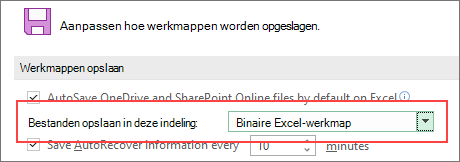
Met deze optie wordt binaire indeling ingesteld als de standaardwaarde. Als u de standaardinstelling voor Excel-werkmap (.xlsx) wilt behouden, maar het huidige bestand als binair bestand wilt opslaan, selecteert u deze optie in het dialoogvenster Opslaan als.
Opmerking
Als het bestand zich in een SharePoint-bibliotheek bevindt, is de optie Opslaan als mogelijk niet zichtbaar. Als dit het geval is, kunt u een kopie opslaan op uw lokale schijf, die kopie opslaan als een binair bestand en vervolgens het oorspronkelijke bestand vervangen door het nieuwe binaire bestand.
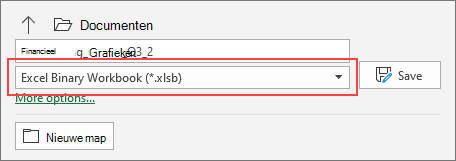
Ga naar Bestand>Opslaan als en selecteer een locatie als dit de eerste keer is dat u het bestand opslaat.
Selecteer in de lijst met bestandstypen Excel binaire werkmap (*.xlsb).
Het aantal werkbladen verminderen
Als u werkbladen hebt met gegevens die u niet gebruikt en die geen formules bevatten die u gebruikt, verwijdert u deze uit het werkblad.
Hoe meer gegevenspunten uw werkmap bevat, hoe groter het bestand wordt. Als u ongebruikte gegevens verwijdert, wordt de bestandsgrootte gereduceerd.
Afbeeldingen met lagere resolutie opslaan
Ga naar Bestandsopties>>Geavanceerd.
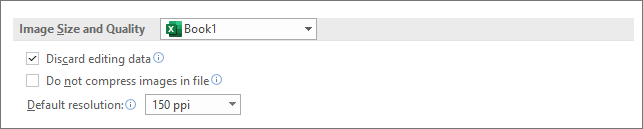
Ga als volgt te werk onder Grootte en kwaliteit van afbeelding:
- Selecteer Bewerkingsgegevens verwijderen. Met deze optie verwijdert u opgeslagen gegevens die worden gebruikt om de installatiekopie terug te zetten naar de oorspronkelijke staat, nadat deze is bewerkt. Houd er rekening mee dat als u de bewerkingsgegevens verwijdert, u de afbeelding niet kunt herstellen.
- Zorg ervoor dat Afbeeldingen in bestand niet comprimeren niet is geselecteerd.
- Selecteer in de lijst Standaardresolutie een resolutie van 150ppi of lager. In de meeste gevallen hoeft de resolutie niet hoger te zijn dan dat.
Afbeeldingen comprimeren
Selecteer een afbeelding in uw document. Het tabblad Afbeeldingsopmaak wordt weergegeven op het lint.
Selecteer op het tabblad Afbeeldingsopmaak in de groep Aanpassen de optie Afbeeldingen comprimeren.
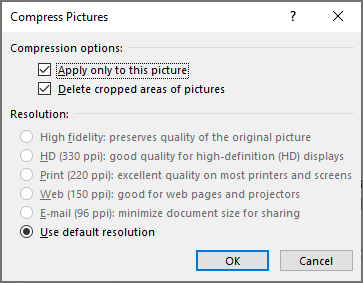
Voer onder Compressieopties de volgende handelingen uit:
- Als u alle afbeeldingen in het bestand wilt comprimeren, schakelt u Alleen op deze afbeelding toepassen uit. Als deze optie is geselecteerd, zijn de wijzigingen die u hier aanbrengt alleen van invloed op de geselecteerde afbeelding.
- Selecteer Bijgesneden gebieden van afbeeldingen verwijderen. Met deze optie verwijdert u de bijgesneden afbeeldingsgegevens, maar u kunt deze niet herstellen.
Ga als volgt te werk onder Resolutie:
Selecteer Standaardresolutie gebruiken.
Sla de draaicache niet samen met het bestand op
Als uw werkblad een draaitabel bevat, kunt u het bestand kleiner maken door niet samen met het bestand de brongegevenscache van de draaitabel op te slaan, maar de gegevenscache te vernieuwen wanneer u het werkblad opent.
Selecteer een cel in de draaitabel.
Selecteer op het tabblad Draaitabel analyseren in de groep Draaitabel de optie Opties.
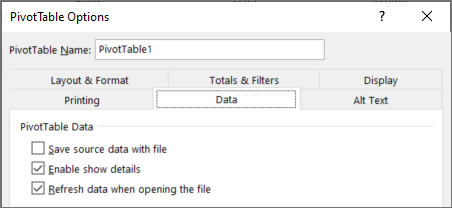
Selecteer in het dialoogvenster Opties voor draaitabel het tabblad Gegevens en ga als volgt te werk:
Schakel Brongegevens bij bestand opslaan uit.
Selecteer Gegevens vernieuwen wanneer u het bestand opent.
Zie ook
De bestandsgrootte van uw PowerPoint-presentaties verkleinen