U kunt op elk gewenst moment Vernieuwen selecteren om de gegevens voor de draaitabellen in uw werkmap bij te werken. U kunt de gegevens vernieuwen voor draaitabellen die zijn geïmporteerd uit Power Query, zoals een database (SQL Server, Oracle, Access, enzovoort), een Analysis Services-kubus, een gegevensfeed en vele andere bronnen. U kunt ook gegevens vernieuwen vanuit een Excel-tabel, waarin automatisch alle wijzigingen in de externe gegevensbron worden overgenomen.
In oudere versies van Excel worden draaitabellen niet automatisch vernieuwd, maar u kunt opgeven dat de draaitabel automatisch wordt vernieuwd wanneer u de werkmap met de draaitabel opent. In nieuwere versies van Excel kunnen draaitabellen automatisch worden vernieuwd wanneer ze zijn verbonden met lokale werkmapgegevens.
Opmerking
Automatisch vernieuwen van draaitabellen is momenteel beschikbaar voor deelnemers van het Microsoft 365 Insider-programma.
Handmatig vernieuwen
Selecteer de draaitabel om het tabblad Draaitabel analyseren weer te geven.
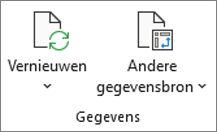
Selecteer  vernieuwen Vernieuwen in de groep Gegevens of druk op Alt+F5.
Tip
Klik met de rechtermuisknop op de draaitabel en selecteer Vernieuwen.
Als u alle draaitabellen in uw werkmap in één keer wilt bijwerken, selecteert u op het tabblad Draaitabel analyseren de pijl Vernieuwen en kiest u .
Als het vernieuwen langer duurt dan verwacht, selecteert u op het tabblad Draaitabel analyseren de pijl Vernieuwen en kiest u Status vernieuwen om de vernieuwingsstatus te controleren.
Als u wilt stoppen met vernieuwen, selecteert u Vernieuwen annuleren.
Als de kolombreedte en celopmaak van uw gegevens worden aangepast wanneer u de draaitabelgegevens vernieuwt en u dit niet wilt, controleer dan of de volgende opties zijn ingeschakeld:
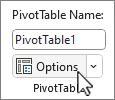
- Selecteer op het tabblad Draaitabel analyseren de optie
 Opties.
- Schakel op het tabblad Indeling & opmaak de vakjes Kolombreedte automatisch aanpassen bij bijwerken en Celopmaak behouden bij bijwerken in.
Gegevens automatisch vernieuwen bij het openen van de werkmap
- Selecteer de draaitabel om het tabblad Draaitabel analyseren op het lint weer te geven.
- Selecteer Opties.
- Schakel op het tabblad Gegevens het vakje Gegevens vernieuwen bij openen van het bestand in.
Gegevens automatisch vernieuwen
Nieuwe draaitabellen die zijn gemaakt op basis van lokale werkmapgegevens, worden standaard automatisch vernieuwd.
Opmerking
Als uw werkmap bestaande draaitabellen bevat waarvoor Automatisch vernieuwen is uitgeschakeld, is Automatisch vernieuwen ook uitgeschakeld voor nieuwe draaitabellen waarin dezelfde brongegevens worden gebruikt.
Er zijn twee manieren om Automatisch vernieuwen in of uit te schakelen: via het tabblad Draaitabel analyseren of via de Opties voor draaitabel.
Belangrijk
Automatisch vernieuwen wordt per gegevensbron ingesteld, dus als u het in- of uitschakelt, is dit van invloed op alle draaitabellen die met die gegevensbron zijn verbonden.
Op het tabblad Draaitabel analyseren:
- Selecteer de draaitabel om het tabblad Draaitabel analyseren weer te geven.
-
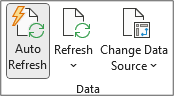
 Automatisch vernieuwen in de groep Gegevens om dit in of uit te schakelen. Automatisch vernieuwen is ingeschakeld als de knop een contour eromheen heeft.
In opties voor draaitabel:
- Selecteer de draaitabel om het tabblad Draaitabel analyseren weer te geven.
- Selecteer Opties.
- Schakel op het tabblad Gegevens het selectievakje Automatisch vernieuwen wanneer de gegevensbron wordt gewijzigd in of uit.
Tip
De standaardinstelling voor Automatisch vernieuwen voor nieuwe draaitabellenwijzigen: Ga naar Bestandsopties>>>Gegevensgegevensopties en selecteer Standaardindeling bewerken. Open in het dialoogvenster Opties voor draaitabel het tabblad Gegevens en schakel Automatisch vernieuwen wanneer de brongegevens worden gewijzigd uit.
Handmatig vernieuwen
Selecteer de draaitabel om het tabblad Draaitabel op het lint weer te geven.
Selecteer de pijl-omlaag Alles vernieuwen in de groep Gegevens en kies Vernieuwen.
Tip
Klik met de rechtermuisknop op de draaitabel en selecteer Vernieuwen.
Als u alle draaitabellen in uw werkmap in één keer wilt bijwerken, selecteert u Alles vernieuwen op het tabblad Draaitabel.
Voorkomen dat kolombreedten worden aangepast
Als de kolombreedte van uw gegevens wordt aangepast wanneer u de draaitabelgegevens vernieuwt en u dit niet wilt, zorg dan dat de volgende optie is ingeschakeld:
Selecteer Instellingen op het tabblad Draaitabel.
Tip
Mogelijk moet u op het lint de optie Weergeven selecteren om bij Instellingen te komen.
Selecteer in het deelvenster Instellingen voor draaitabel aan de rechterkant de optie Kolombreedte automatisch aanpassen bij vernieuwen onder Sorteren en weergeven.
Gegevens automatisch vernieuwen bij het openen van de werkmap
Selecteer Instellingen op het tabblad Draaitabel.
Tip
Mogelijk moet u op het lint de optie Weergeven selecteren om bij Instellingen te komen.
Selecteer in het deelvenster Instellingen voor draaitabel aan de rechterkant de optie Gegevens vernieuwen bij openen bestand.
Gegevens automatisch vernieuwen
Nieuwe draaitabellen die zijn gemaakt op basis van lokale werkmapgegevens, worden standaard automatisch vernieuwd.
Opmerking
Als uw werkmap bestaande draaitabellen bevat waarvoor Automatisch vernieuwen is uitgeschakeld, is Automatisch vernieuwen ook uitgeschakeld voor nieuwe draaitabellen waarin dezelfde brongegevens worden gebruikt.
Er zijn twee manieren om Automatisch vernieuwen in of uit te schakelen: via het tabblad Draaitabel of het deelvenster Draaitabelinstellingen .
Belangrijk
Automatisch vernieuwen wordt per gegevensbron ingesteld, dus als u het in- of uitschakelt, is dit van invloed op alle draaitabellen die met die gegevensbron zijn verbonden.
Op het tabblad Draaitabel:
- Selecteer de draaitabel om het tabblad Draaitabel op het lint weer te geven.
-
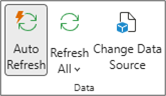
Automatisch vernieuwen om de functie in of uit te schakelen. Automatisch vernieuwen is ingeschakeld als de knop een contour eromheen heeft.
In de instellingen van de draaitabel:
- Selecteer Instellingen op het tabblad Draaitabel.
- Ga in het deelvenster met draaitabelinstellingen aan de rechterkant naar de sectie Vernieuwen en opslaan en schakel Gegevens automatisch vernieuwen in of uit.
Handmatig vernieuwen
Selecteer de draaitabel om het tabblad Draaitabel analyseren weer te geven.
Selecteer Vernieuwen.
Tip
U kunt met de Control-toets ingedrukt op de draaitabel klikken en Vernieuwen selecteren.
Als u alle draaitabellen in uw werkmap in één keer wilt bijwerken, selecteert u op het tabblad Draaitabel analyseren de pijl Vernieuwen en kiest u .
Als het vernieuwen langer duurt dan verwacht, selecteert u op het tabblad Draaitabel analyseren de pijl Vernieuwen en kiest u Status vernieuwen om de vernieuwingsstatus te controleren.
Als u wilt stoppen met vernieuwen, selecteert u Vernieuwen annuleren.
Als de kolombreedte en celopmaak van uw gegevens worden aangepast wanneer u de draaitabelgegevens vernieuwt en u dit niet wilt, controleer dan of de volgende opties zijn ingeschakeld:
- Selecteer de draaitabel om het tabblad Draaitabel analyseren weer te geven.
- Selecteer Opties en vervolgens opnieuw Opties .
- Selecteer op het tabblad Indeling de kolombreedte automatisch aanpassen bij bijwerken en Celopmaak behouden bij bijwerkvakken .
Gegevens automatisch vernieuwen bij het openen van de werkmap
- Selecteer de draaitabel om het tabblad Draaitabel analyseren weer te geven.
- Selecteer Opties en vervolgens opnieuw Opties .
- Selecteer op het tabblad Gegevens de optie Gegevens vernieuwen wanneer u het bestand opent.
Gegevens automatisch vernieuwen
Nieuwe draaitabellen die zijn gemaakt op basis van lokale werkmapgegevens, worden standaard automatisch vernieuwd.
Opmerking
Als uw werkmap bestaande draaitabellen bevat waarvoor Automatisch vernieuwen is uitgeschakeld, is Automatisch vernieuwen ook uitgeschakeld voor nieuwe draaitabellen waarin dezelfde brongegevens worden gebruikt.
Er zijn twee manieren om Automatisch vernieuwen in of uit te schakelen: via het tabblad Draaitabel analyseren of het dialoogvenster Opties voor draaitabel .
Belangrijk
Automatisch vernieuwen wordt per gegevensbron ingesteld, dus als u het in- of uitschakelt, is dit van invloed op alle draaitabellen die met die gegevensbron zijn verbonden.
Op het tabblad Draaitabel analyseren:
- Selecteer de draaitabel om het tabblad Draaitabel analyseren weer te geven.
-
Automatisch vernieuwen om de functie in of uit te schakelen. Automatisch vernieuwen is ingeschakeld als de knop een contour eromheen heeft.
In opties voor draaitabel:
- Selecteer de draaitabel om het tabblad Draaitabel analyseren weer te geven.
- Selecteer Opties.
- Selecteer het tabblad Gegevens en schakel Automatisch vernieuwen wanneer de gegevensbron wordt gewijzigd in of uit.
Belangrijk
Draaitabel op iPad is beschikbaar voor klanten met Excel op iPads versie 2.82.205.0 en hoger. Als u deze functie wilt gebruiken, moet u ervoor zorgen dat uw app is bijgewerkt naar de nieuwste versie via de App Store.
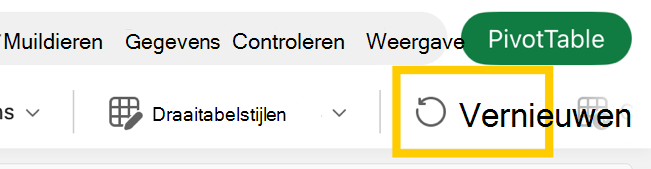
Tik ergens in de draaitabel om deze weer te geven aan het tabblad Draaitabel op het lint en tik vervolgens op Vernieuwen.
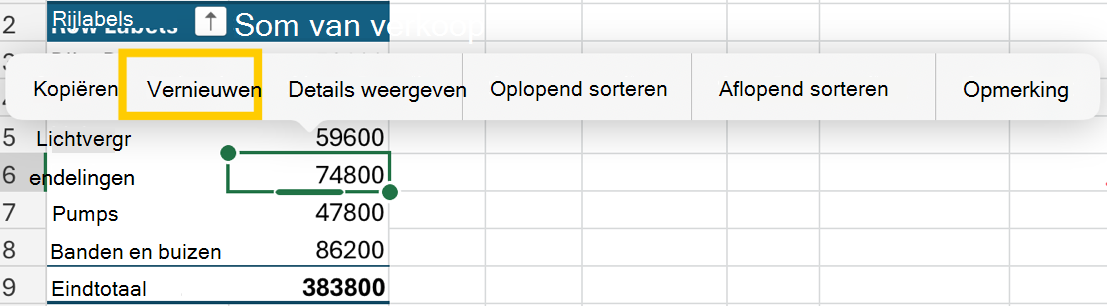
U kunt ook een cel ergens in het bereik van de draaitabel ingedrukt houden en vervolgens op Vernieuwen tikken.
Meer hulp nodig?
U kunt altijd uw vraag stellen aan een expert in de Excel Tech Community of ondersteuning vragen in Community's.

