

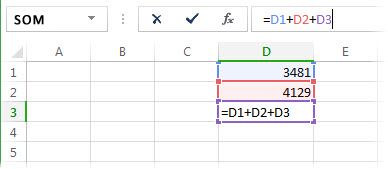
Een kringverwijzing vindt plaats wanneer een formule direct of indirect naar zichzelf verwijst. Als cel D3 =D1+D2+D3bijvoorbeeld bevat, kan Excel de berekening niet voltooien omdat D3 afhankelijk is van D3.
De cel of cellen met een kringverwijzing zoeken en herstellen
- Ga naar Formules>Foutcontrole>Kringverwijzingen.
- Selecteer het adres van elke cel en werk de formule bij, zodat deze niet meer naar zichzelf verwijst.
- Gebruik formules,>broncellen aanwijzen of doelcellen aanwijzen om relaties te volgen als het probleem meerdere cellen bestrijkt.
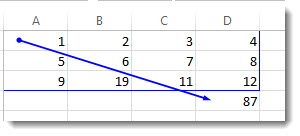
- Herhaal dit totdat Kringverwijzingen niet meer op de statusbalk worden weergegeven.
Tip
Druk op Ctrl+G (Windows) of Control+G (Mac) om snel naar cellen te gaan waarnaar wordt verwezen.
Voorbeeld van kringverwijzingspatronen
| Scenario | Voorbeeld | Waarom een kringverwijzing wordt gemaakt |
|---|---|---|
| Directe zelfreferentie | Cel A1 bevat =A1+A2 |
A1 hangt af van zijn eigen waarde. |
| Formule bevat een eigen cel in een bereik | Cel F3 bevat =SUM(A3:F3) |
F3 wordt opgenomen in het bereik dat wordt berekend. |
| Indirecte lus tussen cellen | A1 bevat =B1+1en B1 bevat =A1+1 |
Elke cel is afhankelijk van de andere. |
Statusbalk en waarschuwingsgedrag begrijpen
- Op de statusbalk kunnen kringverwijzingen en één celadres worden weergegeven.
- Als er kringverwijzingen bestaan op een ander werkblad, ziet u mogelijk alleen kringverwijzingen zonder adres.
- De eerste keer dat een kringverwijzing in een sessie wordt gemaakt, wordt in Excel een waarschuwingsbericht weergegeven. Latere kringverwijzingen leiden mogelijk niet tot hetzelfde waarschuwingsdialoogvenster.
Tip
Bekijk dit korte voorbeeld voor één veelvoorkomende kringverwijzing.
[! VIDEO 0d62be55-8ccd-43b6-8472-0fc7debb4521]
Problemen oplossen als Foutcontrole of kringverwijzingen niet beschikbaar zijn
Deze opdrachten kunnen verschillen per platform en build.
- Windows-bureaublad en Mac-bureaublad: Formules>gebruiken Foutcontrole>Kringverwijzingen.
- webversie van Excel en mobiele apps: Opdrachten voor het controleren van formules kunnen worden beperkt. Open het bestand in een desktop-app om kringverwijzingen te zoeken en op te lossen.
- Als u de opdracht niet ziet, gebruikt u het zoekvak in Excel en zoekt u naar
Error CheckingofCircular References. - Als de opdracht is uitgeschakeld, selecteert u eerst een werkbladcel en probeert u het vervolgens opnieuw.
Waarom kringverwijzingswaarschuwingen kunnen worden voortgezet na bewerkingen
Mogelijk ziet u nog steeds waarschuwingen om een van deze redenen.
- Er blijft een andere kringverwijzing op een ander werkblad staan.
- Een andere geopende werkmap bevat nog steeds een kringverwijzing.
- Een formuleketen wijst indirect nog steeds terug naar zichzelf.
- Iteratieve berekening is ingeschakeld, zodat kringverwijzingen opzettelijk zijn toegestaan.
Meer informatie over het waarschuwingsbericht voor kringverwijzingen
De eerste keer dat Excel een kringverwijzing tegenkomt, wordt een waarschuwingsbericht weergegeven. Selecteer OK en corrigeer of sta de formule toe. Wanneer u de waarschuwing sluit, wordt mogelijk de 0 of de laatst berekende waarde in de cel weergegeven. Als u een vermoeden hebt van een kringverwijzing in een cel die niet wordt weergegeven 0, probeert u de formule op de formulebalk te selecteren en op Enter te drukken.
Kringverwijzingen met iteratieve berekening toestaan
U kunt kringverwijzingen toestaan voor specifieke financiële of technische modellen waarbij herhaalde herberekening opzettelijk is. In de meeste werkbladen kunt u iteratieve berekeningen uitgeschakeld houden.
- Ga in Excel voor het Windows-bureaublad naarFormules voor bestandsopties>>.
- Ga in Excel voor Mac bureaublad naarBerekeningenmet Excel-voorkeuren>>.
- Selecteer Iteratieve berekening inschakelen (Windows) of Iteratieve berekening gebruiken (Mac).
- Stel het maximale aantal iteraties in om het aantal herberekeningen te sturen.
- Maximale wijziging instellen om te bepalen wanneer de herberekening stopt.
Standaard stopt Excel na 100 iteraties of wanneer waarden met minder dan 0,001 veranderen.
Platform- en versieverschillen
- Excel voor Windows-bureaublad en Mac-bureaublad bieden volledige hulpmiddelen voor kringverwijzingstracering.
- De webversie van Excel ondersteunt formuleberekeningen, maar de hulpprogramma's voor het oplossen van problemen met kringverwijzingen zijn mogelijk beperkter dan die op het bureaublad.
- Gebruik op iOS en Android een desktop-app voor volledige tracerings- en correctiewerkstromen.
Meer hulp nodig?
U kunt altijd uw vraag stellen aan een expert in de Excel Tech Community of ondersteuning vragen in Community's.
Zie ook
- Overzicht van formules in Excel
- Niet-werkende formules voorkomen
- Fouten in formules zoeken en verbeteren
- Excel-sneltoetsen en -functietoetsen
- Excel-functies (alfabetisch)
- Excel-functies (per categorie)