

De namen van gegevensreeksen in apps voor Office worden meestal gekoppeld aan de werkbladgegevens die voor de grafiek worden gebruikt, en wijzigingen die u in die gegevens aanbrengt, worden automatisch in de grafiek weergegeven. Ga als volgt te werk als u de naam van een bestaande gegevensreeks wilt wijzigen of de waarden wilt wijzigen zonder de gegevens in het werkblad te wijzigen:
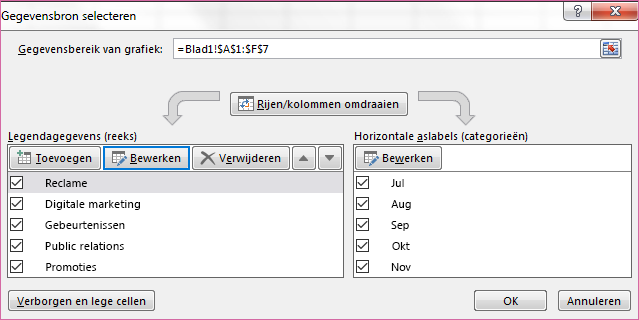
Klik met de rechtermuisknop op de grafiek met de gegevensreeks waarvan u de naam wilt wijzigen en klik op Gegevens selecteren.
Selecteer de gegevensreeks in het dialoogvenster Gegevensbron selecteren, onder Legendagegevens (reeks), en klik op Bewerken.
Typ de naam die u wilt gebruiken in het vak Reeksnaam.
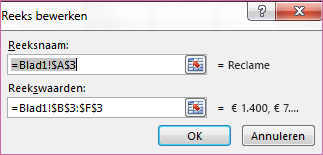
De naam die u typt, wordt in de grafieklegenda weergegeven, maar wordt niet aan het werkblad toegevoegd.Als u het gegevensbereik voor de gegevensreeks wilt wijzigen, typt u in het vak Reekswaarden een gegevensbereik voor de gegevensreeks of voert u de gewenste waarden in.
De waarden die u typt, worden in de grafiek weergegeven, maar worden niet aan het werkblad toegevoegd.Opmerking
Een spreidingsdiagram bevat een reeks X-waarden en een reeks Y-waarden , terwijl een bellendiagram een reeks X-waarden, een reeks Y-waarden en een bellendiagram bevat een reeks X-waarden, een reeks Y-waarden en een vak voor de grootte van de bellen . U kunt het gegevensbereik voor elk van deze waarden wijzigen.