

Als Microsoft Excel een beschadigde werkmap detecteert bij het openen, wordt automatisch de modus Bestandsherstel gestart en wordt geprobeerd de werkmap te herstellen. Als de modus Bestandsherstel niet wordt gestart, probeer dan dit handmatige proces om uw werkmap te herstellen:
- Klik op Bestand>openen.
- Klik op de locatie en map met de beschadigde werkmap.
- Selecteer de beschadigde werkmap in het dialoogvenster Openen .
- Klik op de pijl naast de knop Openen en klik vervolgens op Openen en herstellen.
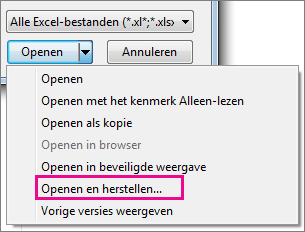
- Als u zoveel mogelijk van de werkmapgegevens wilt herstellen, selecteert u Herstellen.
Als Reparatie uw gegevens niet kan herstellen, selecteert u Gegevens extraheren om waarden en formules uit de werkmap op te halen.
Als automatisch of handmatig herstellen niet werkt, zijn er enkele herstelmethoden waarmee u uw gegevens kunt herstellen. U kunt ook enkele preventieve maatregelen nemen om te voorkomen dat uw werk verloren gaat door automatisch een back-up van de werkmap op te slaan of door af en toe een herstelbestand te maken.
- Gegevens terughalen uit een beschadigde werkmap
- Automatisch een back-upexemplaar van een werkmap opslaan
- Automatisch een herstelbestand maken met ingestelde intervallen
Gegevens terughalen uit een beschadigde werkmap
Kies een van de volgende methoden om uw gegevens te herstellen. Als dit niet lukt, probeert u een andere methode. U kunt ook softwareoplossingen van derden proberen om de werkmap te herstellen.
Belangrijk
Als u een werkmap niet kunt openen vanwege een schijffout of netwerkfout, verplaatst u de werkmap eerst naar een andere harde schijf of een lokale schijf voordat u een van de volgende herstelopties probeert.
Gegevens herstellen wanneer de werkmap is geopend in Excel
De werkmap herstellen naar de laatst opgeslagen versie: Als een werkmap beschadigd raakt terwijl u werkt maar voordat u uw wijzigingen opslaat, kunt u uw werkmap herstellen naar de laatst opgeslagen versie:
- Klik op Bestand>openen.
- Dubbelklik op de naam van de werkmap die in Excel is geopend.
- Klik op Ja om de werkmap opnieuw te openen.
De werkmap wordt geopend zonder wijzigingen die u hebt aangebracht waardoor de werkmap mogelijk beschadigd is geraakt.
Gegevens herstellen wanneer u de werkmap niet kunt openen in Excel
Stel de berekeningsoptie in Excel in op handmatig: wijzig de berekeningsinstelling van automatisch in handmatig. De werkmap wordt mogelijk geopend omdat deze niet opnieuw wordt berekend.
- Klik op Bestand>Nieuw.
- Klik onder Nieuw op Lege werkmap.
- Klik op Bestandsopties>.
- Kies in de categorie Formules onder Berekeningsopties de optie Handmatig en klik vervolgens op OK.
- Klik op Bestand>openen.
- Zoek en dubbelklik op de beschadigde werkmap om deze te openen.
Maak een koppeling naar de beschadigde werkmap via externe verwijzingen: Als u alleen gegevens en geen formules of berekende waarden uit de werkmap wilt ophalen, kunt u externe verwijzingen gebruiken om een koppeling te maken naar de beschadigde werkmap.
Klik op Bestand>openen.
Ga naar de map met de beschadigde werkmap.
Klik met de rechtermuisknop op de bestandsnaam van de beschadigde werkmap, klik op Kopiëren en vervolgens op Annuleren.
Klik op Bestand>Nieuw.
Klik onder Nieuw op Lege werkmap.
Typ in cel A1 van de nieuwe werkmap =Bestandsnaam! A1, waarbij Bestandsnaam de naam is van de beschadigde werkmap die u hebt gekopieerd in stap 3, en druk vervolgens op Enter.
Opmerking
U hoeft alleen de naam van de werkmap op te geven. U hoeft de bestandsnaamextensie niet te typen.
Als het dialoogvenster Waarden bijwerken verschijnt, selecteert u de beschadigde werkmap en klikt u op OK.
Als het dialoogvenster Blad selecteren wordt weergegeven, selecteert u het juiste blad en klikt u vervolgens op OK.
Selecteer cel A1.
Klik op Start>kopiëren of druk op Ctrl+C.
Selecteer een celbereik, beginnend in cel A1, dat ongeveer even groot is als het celbereik met gegevens in de beschadigde werkmap.
Klik op Thuis>plakken of druk op Ctrl+V.
Klik met het celbereik nog steeds geselecteerd, klik nogmaals op Kopie starten> of druk op Ctrl+C.
Klik op de pijl onder Plakken op Start> en klik vervolgens onder Waarden plakken op Waarden.
Door waarden te plakken, worden de koppelingen naar de beschadigde werkmap verwijderd en blijven alleen de gegevens over.
Haal gegevens op uit een beschadigde werkmap met behulp van een macro: Als een grafiek aan de beschadigde werkmap is gekoppeld, kunt u proberen de brongegevens van de grafiek op te halen met behulp van een macro.
Kopieer de volgende macrocode en plak deze in een moduleblad:
Sub GetChartValues()
Dim NumberOfRows As Integer
Dim X As Object
Teller = 2
' Het aantal rijen met gegevens berekenen.
NumberOfRows = UBound(ActiveChart.SeriesCollection(1). waarden)
Worksheets("ChartData"). Cells(1, 1) = "X-waarden"
' X-aswaarden naar het werkblad schrijven.
Met werkbladen("ChartData")
. Range(. Cellen(2, 1), _
. Cells(NumberOfRows + 1, 1)) = _
Application.Transponeren(ActiveChart.SeriesCollection(1). XValues)
Eindigt met
' Loop door alle reeksen in de grafiek en schrijf hun waarden naar
' het werkblad.
Voor elke x in ActiveChart.SeriesCollection
Worksheets("ChartData"). Cellen(1, teller) = X.Name
Met werkbladen("ChartData")
. Range(. Cellen(2, teller), _
. Cells(NumberOfRows + 1, Counter)) = _
Application.Transponeren(X.Values)
Eindigt met
Teller = teller + 1
Volgende
End SubEen werkblad invoegen in of verwijderen uit uw werkmap, klik met de rechtermuisknop op de bladtab en wijzig de naam in ChartData.
Selecteer de grafiek waaruit u de onderliggende gegevenswaarden wilt ophalen.
Opmerking
De grafiek kan zijn ingesloten op een werkblad of op een afzonderlijk grafiekblad.
De gegevens uit de grafiek worden op het werkblad ChartData geplaatst.
Naar boven
Automatisch een back-upexemplaar van een werkmap opslaan
Met een back-up van uw werkmap hebt u altijd toegang tot uw gegevens als uw werkmap per ongeluk wordt verwijderd of beschadigd.
- Klik op Bestand>Opslaan als.
- Klik op de knop Bladeren .

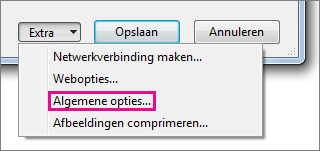
- Klik in het dialoogvenster Opslaan als op de pijl naast Extra en klik vervolgens op Algemene opties.
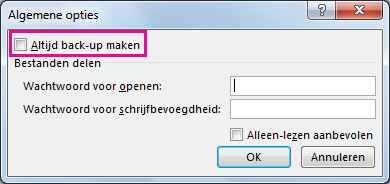
- Schakel in het dialoogvenster Algemene opties het vakje Altijd back-up maken in.
Naar boven
Automatisch een herstelbestand maken met ingestelde intervallen
Een herstelbestand van uw werkmap zorgt er ook voor dat u toegang hebt tot uw gegevens als uw werkmap per ongeluk wordt verwijderd of beschadigd.
- Klik op Bestandsopties>.
- Schakel in de categorie Opslaan onder Werkmappen opslaan het selectievakje Alle vakjes voor AutoHerstel-gegevens opslaan in en geef vervolgens een aantal minuten op. (De standaardwaarde is 10.)
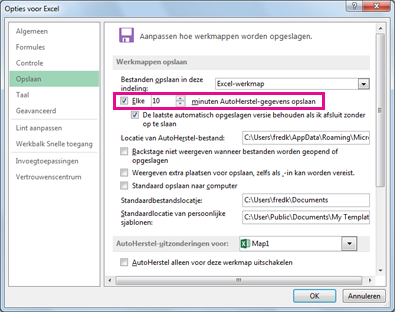
- Geef in het vak Locatie van AutoHerstel-bestand de locatie op waarin het herstelbestand moet worden opgeslagen.
- Zorg ervoor dat het selectievakje AutoHerstel alleen voor deze werkmap uitschakelen is uitgeschakeld.
Naar boven