

Met het herhalen van item- en veldlabels in een draaitabel worden rijen of kolommen visueel gegroepeerd om de gegevens gemakkelijker te scannen. Gebruik bijvoorbeeld herhalende labels wanneer subtotalen zijn uitgeschakeld of wanneer er meerdere velden voor items zijn. In het onderstaande voorbeeld worden de regio's herhaald voor elke rij en wordt het product herhaald voor elke kolom.
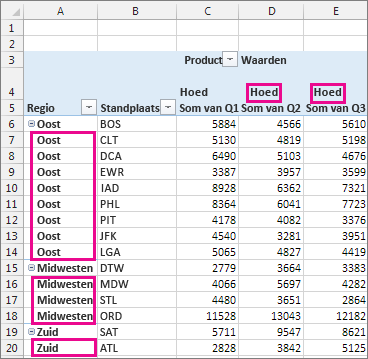
- Klik met de rechtermuisknop op het rij- of kolomlabel dat u wilt herhalen en klik op Veldinstellingen.
- Klik op het tabblad Indeling & Afdrukken en schakel het selectievakje Itemlabels herhalen in.
- Controleer of Itemlabels in tabelvorm weergeven is geselecteerd.
Opmerking
- Wanneer u een van de herhaalde labels bewerkt, worden de aangebrachte wijzigingen toegepast op alle andere cellen met hetzelfde label. U kunt geen afzonderlijke herhaalde cellen bewerken.
- Wanneer u de opmaak van alle herhaalde labels wijzigt door het itemlabel in de samenvattingsrij of alle herhaalde labels te selecteren, wordt de opmaak automatisch toegepast op alle andere cellen met hetzelfde label. U kunt echter ook de opmaak van afzonderlijke herhaalde labels wijzigen zonder dezelfde opmaak toe te passen op andere cellen met hetzelfde label.
- Herhaalde labels worden alleen weergegeven wanneer de draaitabel zich in tabelvorm bevindt. Deze worden niet weergegeven wanneer een compacte vorm of een overzichtsformulier wordt toegepast. U kunt de indeling desgewenst wijzigen in de rapportindeling.
Herhaalde itemlabels in- of uitschakelen voor alle velden
- Klik op een willekeurige plaats in de draaitabel.
- Klik op het tabblad Ontwerpen voor hulpmiddelen voor draaitabellen op Rapportindeling.
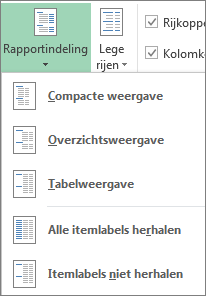
- Kies Itemlabels niet herhalen.
Meer hulp nodig?
U kunt altijd uw vraag stellen aan een expert in de Excel Tech Community of ondersteuning vragen in Community's.