

Wanneer u een werkmap probeert te openen in Microsoft webversie van Excel, wordt in een foutbericht gemeld dat de extensie van het bestand is gewijzigd of dat het bestand beschadigd is en niet kan worden geopend. Dit probleem kan vaak worden opgelost door een eerdere versie van het bestand te herstellen met behulp van de versiegeschiedenisfunctie.
Opmerking
Zie Eerdere versies van Office-bestanden weergeven voor instructies over het herstellen van eerdere versies van bestanden in andere toepassingen dan webversie van Excel.
Navigeer naar de map waarin uw Excel-bestand is opgeslagen.
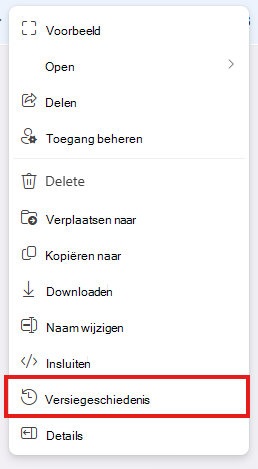
Klik met de rechtermuisknop op de bestandsnaam.
Selecteer Versiegeschiedenis.
Tip
Als u OneDrive gebruikt en de optie 'Versiegeschiedenis' niet ziet, selecteert u OneDrive>Versiegeschiedenis.
Er verschijnt een venster met de verschillende versies van het bestand, samen met de datums en tijden waarop ze zijn opgeslagen.
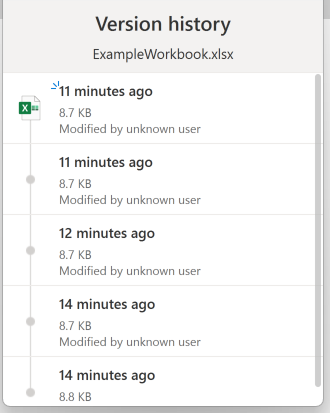
Selecteer een versie die ouder is dan de laatste versie.
Selecteer de drie puntjes (meer opties) of de vervolgkeuzepijl naast de versie die u wilt herstellen.
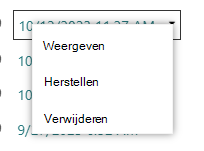
Selecteer Terugzetten om de huidige versie te vervangen door de geselecteerde.
Opmerking
Met deze tijdelijke oplossing wordt het bestand teruggezet naar de geselecteerde vorige versie. Dit betekent dat alle updates die na die versie zijn gemaakt, verloren gaan. Door deze stappen te volgen, zou u het probleem moeten kunnen oplossen en uw Excel-bestand kunnen openen.