Als u een grafiek wilt maken in Excel voor Mac, selecteert u eerst de gegevens in een set cellen. Soms wilt u niet alle gegevens weergeven. Kies de specifieke kolommen, rijen of cellen die u in de grafiek wilt opnemen.
Nadat u de gegevens hebt geselecteerd, selecteert u op het tabblad Invoegende optie Aanbevolen grafieken of kiest u een grafiektype rechtstreeks in de groep Grafieken.
Tip
Soms zijn de gegevens in Excel zo geschikt, dat u niet het gewenste type grafiek kunt maken. Lees hoe u gegevens voor specifieke typen grafieken kunt schikken in Excel voor Mac.
Gegevens van aangrenzende rijen, kolommen of cellen selecteren
| Gewenste selectie | Wat u moet doen |
|---|---|
| Meerdere aangrenzende kolommen | Plaats de cursor in de kolomkop van de eerste kolom en selecteer terwijl u sleept om de aangrenzende kolommen te selecteren. |
| Meerdere aangrenzende rijen | Plaats de cursor in de rijkop van de eerste rij en selecteer terwijl u sleept om de aangrenzende rijen te selecteren. |
| Gedeeltelijke rijen of kolommen | Plaats de cursor in de cel linksboven en geef de knop weer terwijl u naar de cel rechtsonder sleept. |
| Alle inhoud in een tabel | Plaats de cursor op een willekeurige plek in de tabel. |
| Alle inhoud in een benoemd bereik | Plaats de cursor op een willekeurige plek in het benoemde bereik. |
Gegevens uit niet-aaneengesloten rijen, kolommen of cellen selecteren
U kunt specifieke rijen, kolommen of cellen selecteren die u wilt opnemen als uw gegevens niet zijn opgemaakt als tabel.
Tip
Als de gegevens zijn opgemaakt als een tabel en u niet-aaneengesloten gegevens voor een grafiek wilt selecteren, moet u de tabel eerst converteren naar een normaal bereik. Plaats de cursor in de tabel en selecteer Converteren naar bereik op het tabblad Tabel.

| Gewenste selectie | Wat u moet doen |
|---|---|
| Niet-aaneengesloten rijen of kolommen | Plaats de cursor in de eerste rij of kolom. Druk op Command en selecteer de overige rijen en kolommen die u wilt opnemen. U kunt dit ook doen door de rijen of kolommen in het werkblad te verbergen. Wanneer u de rijen of kolommen echter zichtbaar maakt, worden deze automatisch weergegeven in de grafiek. |
| Gegevens in niet-aaneengesloten cellen | Plaats de cursor in de eerste cel. Druk op Command en selecteer de overige cellen die u wilt opnemen. |
Gegevens uit meerdere werkbladen selecteren
Als u gegevens uit meerdere werkbladen wilt samenvoegen, maakt u een overzichtswerkblad en maakt u de grafiek op basis van het overzichtswerkblad. Als u het overzichtswerkblad wilt maken, kopieert u de gegevens van elk bronwerkblad en selecteert u Koppeling plakken in het menu Plakken. Als u Koppeling plakken gebruikt en de gegevens in de bronwerkbladen worden bijgewerkt, worden ook het overzichtswerkblad en de grafiek bijgewerkt.
Als u bijvoorbeeld één werkblad voor elke maand hebt, kunt u een 13e werkblad maken voor het hele jaar met gegevens uit alle maandelijkse werkbladen die u voor uw grafiek wilt gebruiken.
Gegevensbereiken opgeven
U kunt ook een grafiek maken door het gewenste grafiektype te selecteren en vervolgens op te geven welke gegevens u in de grafiek wilt opnemen. U kunt het gegevensbereik ook wijzigen nadat u een grafiek hebt gemaakt.
Opmerking
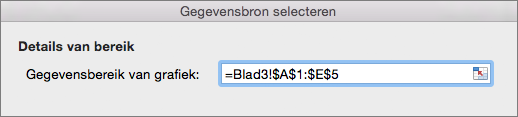
Wanneer u in het dialoogvenster Gegevens selecteren een gegevensbereik voor de grafiek opgeeft, moet het geselecteerde bereik aaneengesloten zijn.
Voer de volgende stappen uit:
- Selecteer het gewenste grafiektype op het tabblad Invoegen.
- Klik op het tabblad Grafiekontwerp op Gegevens selecteren.

- Klik in het vak Gegevensbereik van grafiek en selecteer de gegevens in het werkblad.