

Door de bladtabs onder in het Excel-venster te selecteren, kunt u snel een of meer bladtabs selecteren. Als u gegevens in meerdere werkbladen tegelijk wilt invoeren of bewerken, kunt u werkbladen groeperen door meerdere werkbladen te selecteren. U kunt ook bepaalde bladen tegelijk opmaken of afdrukken.
| Gewenste selectie | Werkwijze |
|---|---|
| Eén blad | Selecteer het tabblad van het werkblad dat u wilt bewerken. Het actieve blad heeft een andere kleur dan de andere bladen. In dit geval is Blad4 geselecteerd.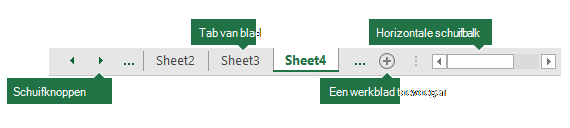
Als u het gewenste tabblad niet ziet, selecteert u de schuifknoppen om het tabblad te zoeken. U kunt een werkblad toevoegen door de knop Nieuw blad rechts van de bladtabs te selecteren. |
| Twee of meer aangrenzende bladen | Selecteer de tab voor het eerste blad. Houd vervolgens Shift ingedrukt terwijl u de tab selecteert voor het laatste werkblad dat u wilt selecteren. Met het toetsenbord: Druk eerst op F6 om de bladtabs te activeren. Gebruik vervolgens de pijl-links of pijl-rechts om het gewenste blad te selecteren. Gebruik vervolgens Ctrl+spatiebalk om dat blad te selecteren. Herhaal de stappen pijl en Ctrl+spatiebalk om extra bladen te selecteren. |
| Twee of meer niet-aangrenzende bladen | Selecteer de tab voor het eerste blad. Houd vervolgens Ctrl ingedrukt en selecteer de tabs van de overige bladen die u wilt selecteren. Met het toetsenbord: Druk eerst op F6 om de bladtabs te activeren. Gebruik vervolgens de pijl-links of pijl-rechts om het gewenste blad te selecteren. Gebruik vervolgens Ctrl+spatiebalk om dat blad te selecteren. Herhaal de stappen pijl en Ctrl+spatiebalk om extra bladen te selecteren. |
| Alle bladen in een werkmap | Klik met de rechtermuisknop op de tab van een blad en selecteer Alle bladen selecteren. |
TIP: Nadat u meerdere bladen hebt geselecteerd, verschijnt Groep op de titelbalk boven aan het werkblad. Als u een selectie van meerdere werkbladen in een werkmap wilt annuleren, selecteert u een niet-geselecteerd werkblad. Als er geen niet-geselecteerd werkblad zichtbaar is, klikt u met de rechtermuisknop op de tab van een geselecteerd werkblad en selecteert u Groepering bladen opheffen in het snelmenu.
OPMERKINGEN:
- Gegevens die u invoert of bewerkt in het actieve werkblad, worden weergegeven in alle geselecteerde bladen. Door deze wijzigingen kunnen gegevens in het actieve blad en - mogelijk onbedoeld - op andere geselecteerde bladen worden vervangen.
- Gegevens die u kopieert of knipt in gegroepeerde bladen, kunt u niet op een ander vel plakken, omdat de grootte van het kopieergebied alle lagen van de geselecteerde bladen omvat (wat verschilt van het plakgebied in één vel). Het is belangrijk om ervoor te zorgen dat slechts één blad is geselecteerd voordat u gegevens kopieert of naar een ander werkblad verplaatst.
- Wanneer u een werkmap met gegroepeerde bladen opslaat en vervolgens de werkmap sluit, blijven de bladen die u hebt geselecteerd gegroepeerd wanneer u die werkmap opnieuw opent.
Meer hulp nodig?
U kunt altijd uw vraag stellen aan een expert in de Excel Tech Community of ondersteuning vragen in Community's.