

Als u een bepaalde selectie van een werkblad regelmatig afdrukt, kunt u een afdrukbereik definiëren dat alleen deze selectie omvat. Een afdrukbereik bestaat uit een of meer bereiken die u instelt om af te drukken wanneer u niet het hele werkblad wilt afdrukken. Wanneer u een werkblad afdrukt nadat u een afdrukbereik hebt gedefinieerd, wordt alleen het afdrukbereik afgedrukt. U kunt cellen toevoegen om het afdrukbereik naar behoefte uit te breiden en u kunt het afdrukbereik wissen als u het hele werkblad wilt afdrukken.
Een werkblad kan meerdere afdrukbereiken hebben. Elk afdrukbereik wordt als een afzonderlijke pagina afgedrukt.
Opmerking
De schermopnamen in dit artikel zijn gemaakt in Excel 2013. Als u een andere versie hebt, kan de weergave mogelijk iets afwijken. Tenzij anders wordt vermeld, is de functionaliteit echter hetzelfde.
Wat wilt u doen?
- Een of meer afdrukbereiken instellen
- Cellen toevoegen aan een bestaand afdrukbereik
- Een afdrukbereik wissen
Een of meer afdrukbereiken instellen
Selecteer op het werkblad de cellen die u wilt definiëren als het afdrukbereik.
Tip
Als u meerdere afdrukbereiken wilt instellen, houdt u Ctrl ingedrukt en klikt u op de bereiken die u wilt afdrukken. Elk bereik wordt op een afzonderlijke pagina afgedrukt.
Klik op het tabblad Pagina-indeling in de groep Pagina-instelling op Afdrukbereik en klik vervolgens op Afdrukbereik instellen.

Opmerking
Het afdrukbereik dat u instelt, wordt opgeslagen als u de werkmap opslaat.
Als u alle afdrukgebieden wilt zien, zodat u zeker weet dat u de juiste hebt, klikt u opPagina-eindevoorbeeldweergeven> in de groep Werkmapweergaven. Wanneer u de werkmap opslaat, wordt het afdrukbereik ook opgeslagen.
Naar boven
Cellen toevoegen aan een bestaand afdrukbereik
U kunt het afdrukbereik uitbreiden door aangrenzende cellen toe te voegen. Als u cellen toevoegt die niet grenzen aan het afdrukbereik, wordt in Excel en nieuw afdrukbereik gemaakt voor die cellen.
Selecteer op het werkblad de cellen die u wilt toevoegen aan het bestaande afdrukbereik.
Opmerking
Als de cellen die u wilt toevoegen niet aan het bestaande afdrukbereik grenzen, wordt een extra afdrukbereik gemaakt. Elk afdrukbereik in een werkblad wordt als een afzonderlijke pagina afgedrukt. Alleen aangrenzende cellen kunnen worden toegevoegd aan een bestaand afdrukbereik.
Klik op het tabblad Pagina-indeling in de groep Pagina-instelling op Afdrukbereik en klik vervolgens op Toevoegen aan afdrukbereik.
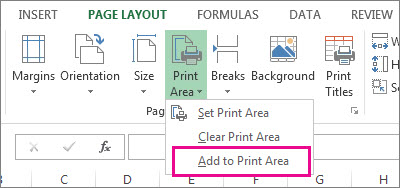
Wanneer u de werkmap opslaat, wordt het afdrukbereik ook opgeslagen.
Naar boven
Een afdrukbereik wissen
Opmerking
Als het werkblad meerdere afdrukbereiken bevat, worden alle afdrukbereiken van het werkblad verwijderd wanneer u een afdrukbereik wist.
Klik ergens op het werkblad waarvoor u het afdrukbereik wilt wissen.
Klik op het tabblad Pagina-indeling , in de groep Pagina-instelling , op Afdrukgebied wissen.
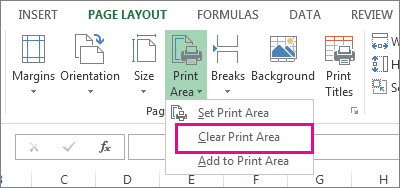
Naar boven
Meer hulp nodig?
U kunt altijd uw vraag stellen aan een expert in de Excel Tech Community of ondersteuning vragen in Community's.