
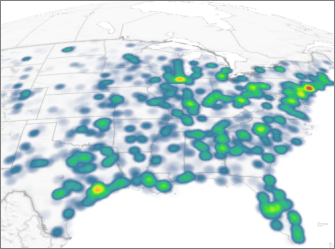
Wanneer u 3D Maps opent, worden uw geografische gegevens weergegeven op een kaart en kunnen deze worden gevisualiseerd met verschillende grafiektypen, waaronder kolomdiagrammen en heatmaps. U kunt overschakelen naar een heatmap, waarin kleuren de gegevens vertegenwoordigen, zodat u in één oogopslag patronen en concentraties in grote hoeveelheden geografische gegevens kunt herkennen.
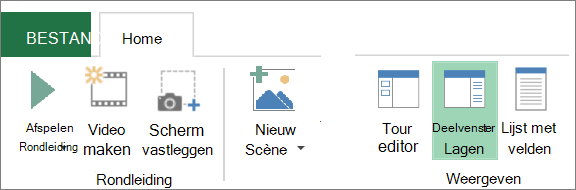
Selecteer het deelvenster Laag thuis>.
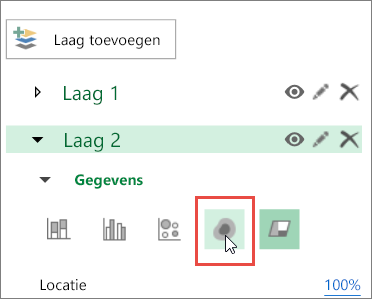
Selecteer in het deelvenster Lagen de laag die u wilt weergeven als een heatmap en selecteer vervolgens het pictogram Heatmap .
Opmerking
- Wanneer u overschakelt naar een heatmap, verandert het veld Hoogte in Waarde.
- Zoom in of draai de grafiek om een beter beeld van de heatmap te krijgen.
- U kunt geen aantekeningen toevoegen aan heatmaps.