
In plaats van uw eigen formules te schrijven in berekende velden, kunt u Waarden weergeven als gebruiken om snel waarden op verschillende manieren weer te geven. Het biedt ook verschillende nieuwe berekeningsopties, zoals % van bovenliggend totaalof % voorlopig totaal in.
Tip
U kunt deze functie gebruiken om verschillende berekeningen uit te voeren op een waardeveld. Omdat u dezelfde waardevelden echter meerdere keren aan een draaitabel kunt toevoegen, kunt u deze functie ook gebruiken om de werkelijke waarde en andere berekeningen, zoals een lopende totaalberekening, naast elkaar weer te geven.
Als u twee of meer dezelfde waardevelden aan de draaitabel wilt toevoegen, zodat u naast de werkelijke waarde van een bepaald veld nog andere berekeningen kunt weergeven, gaat u als volgt te werk:
Sleep in de lijst met velden het waardeveld dat u wilt toevoegen aan het waardengebied dat dit waardeveld al bevat, en plaats het direct onder dit veld.
Opmerking
Het waardeveld wordt toegevoegd aan de draaitabel en er wordt een versienummer toegevoegd aan de veldnaam. U kunt de veldnaam zo nodig bewerken.
Herhaal stap 1 totdat u alle waardevelden hebt weergegeven die u wilt berekenen met Waarden weergeven als.
Klik in de draaitabel met de rechtermuisknop op het waardeveld en klik vervolgens op Waarden weergeven als.
Opmerking
In Excel voor Mac worden in het menu Waarden weergeven als niet dezelfde opties weergegeven als in Excel voor Windows, maar deze zijn wel beschikbaar. Selecteer Meer opties in het menu als de gewenste keuze niet in de lijst staat.
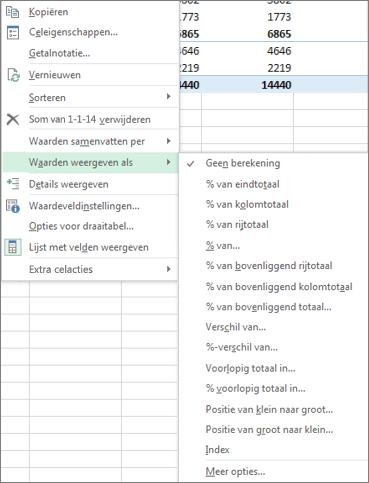
Klik op de berekeningsoptie die u wilt gebruiken.
De volgende berekeningsopties zijn beschikbaar:
| Berekeningsoptie | Resultaat |
|---|---|
| Geen berekening | Geeft de waarde weer die is ingevoerd in het veld. |
| % van eindtotaal | Geeft waarden weer als een percentage van het eindtotaal van alle gegevens of gegevenspunten in het rapport. |
| % van kolomtotaal | Geeft alle waarden in elke kolom of reeks weer als een percentage van het totaal voor de kolom of reeks. |
| % van rijtotaal | Geeft de waarde in elke rij of categorie weer als een percentage van het totaal voor de rij of categorie. |
| % van | Geeft waarden weer als een percentage van de waarde van het basisonderdeel in het basisveld. |
| % van totaal van bovenliggende rij | Berekent waarden als volgt: (waarde van het item) / (waarde van het bovenliggende item in rijen) |
| % van totaal van bovenliggende kolom | Berekent waarden als volgt: (waarde van het item) / (waarde van het bovenliggende item in kolommen) |
| % van bovenliggend totaal | Berekent waarden als volgt: (waarde van het item) / (waarde van het bovenliggende item van het geselecteerde basisveld) |
| Verschil met | Geeft waarden weer als het verschil met de waarde van het basisonderdeel in het basisveld. |
| % verschil met | Geeft waarden weer als het percentageverschil met de waarde van het basisonderdeel in het basisveld. |
| Voorlopig totaal in | Geeft de waarde voor opeenvolgende items in het basisveld weer als een voorlopig totaal. |
| % voorlopig totaal in | Berekent de waarde als een percentage voor opeenvolgende items in het basisveld die worden weergegeven als een voorlopig totaal. |
| Positie van klein naar groot | Geeft de rang van geselecteerde waarden in een bepaald veld weer, waarbij het kleinste item in het veld als 1 wordt vermeld en elke grotere waarde een hogere rangwaarde krijgt. |
| Positie van groot naar klein | Geeft de rang van geselecteerde waarden in een bepaald veld weer, waarbij het grootste item in het veld als 1 wordt vermeld en elke kleinere waarde een hogere rangwaarde krijgt. |
| Index | Berekent waarden als volgt: ((waarde in cel) x (eindtotaal van eindtotalen)) / ((totaal van rijen) x (totaal van kolommen)) |
Als u berekeningen wilt weergeven naast de waarden waarop ze zijn gebaseerd (als u bijvoorbeeld het % van het eindtotaal wilt weergeven naast het subtotaal), moet u het waardeveld eerst dupliceren door het meermaals toe te voegen. Sleep in de lijst met velden het veld dat u wilt dupliceren naar het gebied Waarden en plaats het direct onder hetzelfde veld.
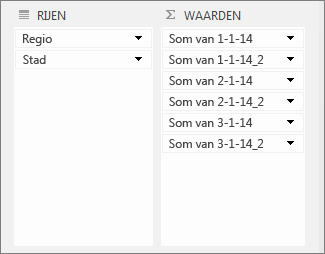
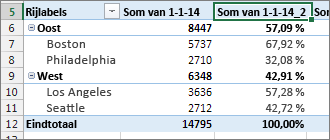
In het voorbeeld hierboven zijn drie waardevelden een tweede keer toegevoegd aan het gebied Waarden. Ze hebben "_2" toegevoegd aan hun naam. Hieronder wordt de som van 1/1/14 tweemaal weergegeven in het draaitabelrapport, zodat u de waarde voor elke plaats en hun bovenliggende locatie (de regio Oost of West) kunt zien. U ziet ook het percentage van het eindtotaal voor elke regio (in rij 6 en 9).
Meer hulp nodig?
U kunt altijd uw vraag stellen aan een expert in de Excel Tech Community of ondersteuning vragen in Community's.