
Om gegevens die u wilt analyseren in een draaitabel gemakkelijker te vinden, kunt u tekstinvoer (van A naar Z of van Z naar A), getallen (van klein naar groot of van groot naar klein) en datums en tijden (van oud naar nieuw of van nieuw naar oud) sorteren.
Houd rekening met het volgende wanneer u gegevens sorteert in een draaitabel:
- De sorteervolgorde is afhankelijk van de landinstelling. Controleer of de juiste landinstellingen zijn ingesteld in het Apple-menu,>Systeeminstellingen>, Algemene>taal & regio. Raadpleeg de Mac Help voor informatie over het wijzigen van landinstellingen.
- Gegevens zoals tekstitems kunnen voorloopspaties hebben die van invloed zijn op de sorteerresultaten. Voor optimale sorteerresultaten moet u spaties verwijderen voordat u de gegevens sorteert.
- In tegenstelling tot het sorteren van gegevens in een celbereik op een werkblad of in een tabel van Excel voor Mac, kunt u hoofdlettergevoelige tekstitems niet sorteren.
- U kunt gegevens niet sorteren op specifieke opmaak, zoals cel- of tekstkleur, of op indicatoren voor voorwaardelijke opmaak, zoals pictogrammensets.
Rij- of kolomlabelgegevens in een draaitabel sorteren
Selecteer in de draaitabel een veld in de kolom met de items die u wilt sorteren.
Selecteer Sorteren op het tabblad Gegevens en selecteer vervolgens de gewenste sorteervolgorde.
Selecteer in de vervolgkeuzelijst Volgorde A tot Z of Z tot A om gegevens in oplopende of aflopende volgorde te sorteren. Hierbij worden tekstitems gesorteerd van A naar Z of van Z naar A, worden getallen gesorteerd van klein naar groot of van groot naar klein, en worden datums en tijden gesorteerd van oud naar nieuw of van nieuw naar oud.
Selecteer Opties voor extra sorteeropties. In het venster Afdrukstand kunt u een van de volgende opties selecteren:
- Sorteren van boven naar beneden
- Sorteren van links naar rechts
- Hoofdlettergevoelig
Sorteren op een afzonderlijke waarde
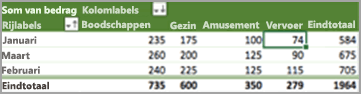
U kunt sorteren op afzonderlijke waarden of op subtotalen door met de rechtermuisknop op een cel te klikken, Sorteren te selecteren en een sorteermethode te kiezen. De sorteervolgorde wordt toegepast op alle cellen op hetzelfde niveau in de kolom die de cel bevat.
In het onderstaande voorbeeld zijn de gegevens in de kolom Transport van laag naar groot gesorteerd.
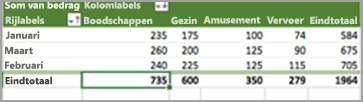
Als u de eindtotalen van groot naar klein gesorteerd wilt zien, kiest u een getal in de rij of kolom met het eindtotaal en selecteert u vervolgens Sorteren>van Z naar A.
Aangepaste sorteeropties instellen
Als u specifieke items handmatig wilt sorteren of de sorteervolgorde wilt wijzigen, kunt u uw eigen sorteeropties instellen.
- Selecteer een veld in de rij of kolom die u wilt sorteren.
- Selecteer Sorteren op het tabblad Gegevens.
- Selecteer de vervolgkeuzelijst Bestelling en selecteer Aangepaste lijst.
- Selecteer in de aangepaste lijst de gewenste criteria.
- Selecteer OK.