

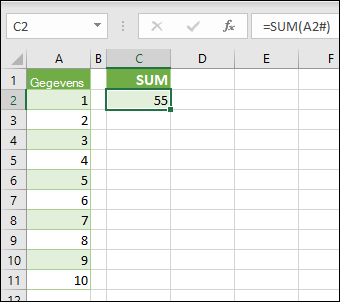
Wanneer u te maken hebt met matrixfuncties, zoals REEKS, kunt u verwijzen naar het volledige overloopbereik door de operator voor het overgelopen bereik (#) na het bereik te plaatsen. In het volgende voorbeeld hebben we =REEKS(10) in cel A2, die overloopt in A2:A11. In cel C2 hebben we de formule =SOM(A2#), wat het equivalent is van =SOM(A2:A11), aangezien A2:A11 het overloopbereik is van de formule in A2. Dit geeft als resultaat 55, de som van alle waarden in het overlopende matrixbereik.
Als het overloopbereik groter of kleiner wordt, bijvoorbeeld door de formule in A2 te wijzigen in =REEKS(20), wordt dat automatisch weerspiegeld in de formule SOM. Als dit een normaal bereik was, zouden we =SOM(A2:A11) moeten invoeren en dit handmatig moeten bijwerken als het overloopbereik verandert. Vaak weet u niet of een bereik is gewijzigd, zodat u niet veel hoeft te raden.
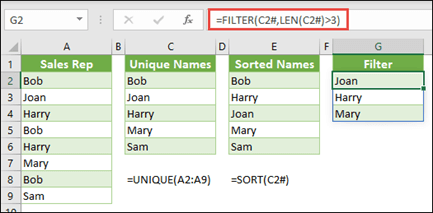
Hier volgt nog een voorbeeld van het gebruik van de operator overgelopen bereik in verschillende formules. Hierbij wordt een unieke lijst gemaakt op basis van een lijst met namen, de lijst gesorteerd en vervolgens gefilterd op namen met een lengte van meer dan drie tekens. We hebben =SORTEREN(C2#) in cel E2 en =FILTER(C2#;LENGTE(C2#)>3) in cel G2.
Bekende beperkingen
De bereikoperator Overlopen biedt geen ondersteuning voor verwijzingen naar gesloten werkmappen. In plaats daarvan wordt een #REF geretourneerd! als resultaat. U kunt het probleem oplossen door de werkmap te openen waarnaar wordt verwezen.
Meer hulp nodig?
U kunt altijd uw vraag stellen aan een expert in de Excel Tech Community of ondersteuning vragen in Community's.
Zie ook
De functie FILTER
De functie SORTEREN
Dynamische matrices en gedrag van matrices op aangrenzende cellen