

Als u de kolombreedten en rijhoogten in Excel wilt uitbreiden of verkleinen, zijn er verschillende manieren om deze aan te passen. Als u werkt in de weergave Pagina-indeling (Werkmapweergaven>weergeven>,Pagina-indeling), kunt u een kolombreedte of rijhoogte opgeven in inches, centimeters en millimeters. De maateenheid is standaard in inches. Ga naarGeavanceerde>weergave>van Bestandsopties>> en selecteer een optie in de lijst Liniaaleenheden. Als u naar de normale weergave overschakelt, worden rijhoogten weergegeven in punten en wordt de kolombreedte weergegeven in een op tekens gebaseerde eenheid (het aantal tekens van het standaardlettertype dat in een cel past).
Afzonderlijke rijen en kolommen kunnen slechts één instelling hebben. Een enkele kolom kan bijvoorbeeld een breedte van 25 punten hebben, maar deze kan niet 25 punten breed zijn voor de ene rij en 10 punten voor een andere rij.
Minimum, maximum en standaardgrootten voor rijen en kolommen
In de onderstaande tabel ziet u de minimum-, maximum- en standaardgrootten voor kolommen en rijen. De kolombreedte wordt gemeten in een op tekens gebaseerde eenheid (het aantal tekens van het standaardlettertype dat in een cel past). Rijhoogten worden gemeten in punten.
| Type | Min | Max | Standaard |
|---|---|---|---|
| Kolom | 0 (verborgen) | 255 | 8.43 |
| Rij | 0 (verborgen) | 409 | 15.00 |
Een specifieke breedte voor een kolom instellen
Selecteer de kolom of kolommen die u wilt wijzigen.
Ga naarOpmaakvan basiscellen>>.

Selecteer onder Celgrootte de optie Kolombreedte.
Typ de gewenste waarde in het vak Kolombreedte.
Selecteer OK.
Tip
Als u snel de breedte van één kolom wilt instellen, klikt u met de rechtermuisknop op de geselecteerde kolom, selecteert u Kolombreedte, typt u de gewenste waarde en selecteert u vervolgens OK.
De kolombreedte automatisch aanpassen aan de inhoud (AutoAanpassen)
Selecteer de kolom of kolommen die u wilt wijzigen.
Ga naarOpmaakvan basiscellen>>.
Selecteer onder Celgrootte de optie Kolombreedte automatisch aanpassen.
Opmerking
Als u alle kolommen in het werkblad snel wilt aanpassen aan de inhoud, selecteert u Alles selecteren en dubbelklikt u op een willekeurige begrenzing tussen twee kolomkoppen.

De kolombreedte aanpassen aan een andere kolom
Selecteer een cel in de kolom met de gewenste breedte.
Druk op Ctrl+C of ga naar Kopiëren met het Klembord> starten.>

Klik met de rechtermuisknop op een cel in de doelkolom, wijs Plakken speciaal aan en selecteer vervolgens Breedte van bronkolommen behouden
 .
.
De standaardbreedte wijzigen van alle kolommen in een werkblad of werkmap
De waarde voor de standaardkolombreedte geeft het gemiddeld aantal tekens in het standaardlettertype aan dat in een cel past. U kunt een ander getal opgeven voor de standaardkolombreedte van een werkblad of werkmap.
Voer een van de volgende handelingen uit:
- Als u de standaardkolombreedte voor een werkblad wilt wijzigen, selecteert u de bladtab.
- Als u de standaardkolombreedte voor een volledige werkmap wilt wijzigen, klikt u met de rechtermuisknop op een bladtab en selecteert u Alle bladen selecteren in het snelmenu.

Ga naarOpmaakvan basiscellen>>.
Selecteer onder Celgrootte de optie Standaardbreedte.
Typ in het vak Standaardkolombreedte een nieuwe maat en selecteer OK.
Tip
Als u de standaardkolombreedte voor alle nieuwe werkmappen en werkbladen wilt definiëren, kunt u een werkmap- of werkbladsjabloon maken en vervolgens alle nieuwe werkmappen of werkmappen op deze sjablonen baseren. Zie de volgende artikelen voor meer informatie:
De breedte van kolommen wijzigen met behulp van de muis
Voer een van de volgende handelingen uit:
- Als u de breedte van een kolom wilt wijzigen, sleept u de rand aan de rechterzijde van de kolomkop, totdat deze de gewenste breedte heeft.
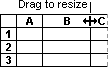
- Als u de breedte van meerdere kolommen wilt wijzigen, selecteert u de kolommen die u wilt wijzen en sleept u vervolgens de rand aan de rechterzijde van een geselecteerde kolomkop.
- Als u de breedte van kolommen wilt aanpassen aan de inhoud, selecteert u de kolom of de kolommen die u wilt wijzen en dubbelklikt u vervolgens op de rand aan de rechterzijde van een geselecteerde kolomkop.
- Als u de breedte van alle kolommen in het werkblad wilt wijzigen, selecteert u Alles selecteren en sleept u vervolgens de rand van een kolomkop.
Een specifieke hoogte voor een rij instellen
Selecteer de rij of rijen die u wilt wijzigen.
Ga naarOpmaakvan basiscellen>>.
Selecteer onder Celgrootte de optie Rijhoogte.
Typ de gewenste waarde in het vak Rijhoogte en selecteer OK.
De rijhoogte aanpassen aan de inhoud
Selecteer de rij of rijen die u wilt wijzigen.
Ga naarOpmaakvan basiscellen>>.
Selecteer onder Celgrootte de optie Rijhoogte AutoAanpassen.
Tip
Als u alle rijen in het werkblad snel wilt aanpassen aan de inhoud, selecteert u Alles selecteren en dubbelklikt u op de rand onder een van de rijkoppen.
De hoogte van rijen wijzigen met behulp van de muis
Voer een van de volgende handelingen uit:
- Als u de hoogte van een rij wilt wijzigen, sleept u de rand onder de rijkop, totdat deze de gewenste hoogte heeft.

- Als u de hoogte van meerdere rijen wilt wijzigen, selecteert u de rijen die u wilt wijzen en sleept u vervolgens de rand onder een geselecteerde rijkop.
- Als u de hoogte van alle rijen in het werkblad wilt wijzigen, selecteert u Alles selecteren en sleept u de rand onder een rijkop.
- Als u de hoogte van rijen wilt aanpassen aan de inhoud, dubbelklikt u op de rand onder een geselecteerde rijkop.
Zie ook
- De kolombreedte of rijhoogte wijzigen (Mac)
- De kolombreedte of rijhoogte (web) wijzigen
- Niet-werkende formules voorkomen