
Stel dat u waarden wilt optellen met meerdere voorwaarden, zoals het totaal van de productverkopen in een specifiek gebied. Dit is een goed argument voor het gebruik van de functie SOMMEN.ALS in een formule.
Bekijk dit voorbeeld waarin we twee voorwaarden hebben: we willen de som van de vleesverkoop (uit kolom C) in de regio Zuid (uit kolom A).
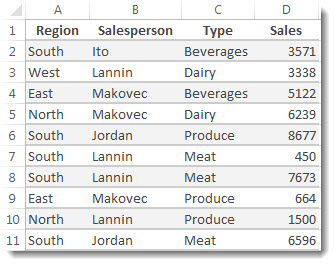
Hier volgt een formule die u kunt gebruiken om dit te controleren:
=SOMMEN.ALS(D2:D11,A2:A11,”Zuiden”,C2:C11,”Vlees”)
Het resultaat is de waarde 14.719.
Laten we de verschillende onderdelen van de formule eens nader bekijken.
=SOMMEN.ALS is een wiskundige formule. Hiermee worden getallen berekend, die zich in dit geval in kolom D bevinden. Eerst moet u de locatie van de getallen opgeven:
=SOMMEN.ALS(D2:D11,
Met andere woorden: u wilt dat de formule de getallen in die kolom optelt die aan de voorwaarden voldoen. Dit celbereik is het eerste argument in deze formule: het eerste stukje gegevens dat de functie als invoer vereist.
Vervolgens wilt u gegevens zoeken die aan twee voorwaarden voldoen. U voert dus de eerste voorwaarde in door voor de functie de locatie van de gegevens op te geven (A2:A11) en ook wat de voorwaarde is, namelijk 'Zuiden'. Let op de komma's tussen de argumenten:
=SOMMEN.ALS(D2:D11,A2:A11,”Zuiden”,
Aanhalingstekens rond "Zuid" geven aan dat deze tekst gegevens bevat.
Ten slotte voert u de argumenten voor de tweede voorwaarde in: het bereik met cellen (C2:C11) dat het woord 'vlees' bevat, plus het woord zelf (tussen aanhalingstekens) zodat de overeenkomsten kunnen worden gevonden. Beëindig de formule met een haakje sluiten ) en druk vervolgens op Enter. Het resultaat is opnieuw 14.719.
=SOMMEN.ALS(D2:D11,A2:A11,”Zuiden”,C2:C11,”Vlees”)
Als u de functie SOMMEN.ALS typt in Excel, kunt u hulp bij de hand als u de argumenten bent vergeten. Nadat u =SOMMEN.ALS(hebt getypt, verschijnt onder de formule Formule automatisch aanvullen, wat een lijst met argumenten in de juiste volgorde is.
Als we kijken naar de afbeelding van Formule automatisch aanvullen en de lijst met argumenten, is in ons voorbeeld sum_rangeD2:D11, de kolom met getallen die u wilt optellen; criteria_range1is A2. A11, de kolom met gegevens waar criterium1 "Zuid" zich bevindt.
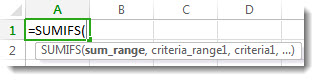
Terwijl u typt, wordt de rest van de argumenten weergegeven in Formule automatisch aanvullen (wordt hier niet weergegeven): criteriumbereik2 is C2:C11 (de kolom met gegevens waar criterium2 'Vlees' voorkomt.
Als u SOMMEN.ALS selecteert in Formule automatisch aanvullen, wordt een artikel geopend met meer informatie.
Probeer het eens
Als u wilt experimenteren met de functie SOMMEN.ALS, vindt u hier enkele voorbeeldgegevens en een formule waarin die functie wordt gebruikt.
U kunt rechtstreeks werken met voorbeeldgegevens en formules in deze webversie van Excel-werkmap. Wijzig waarden en formules of voeg uw eigen waarden en formules toe en kijk hoe het resultaat direct verandert.
Kopieer alle cellen in de onderstaande tabel en plak ze in cel A1 van een nieuw werkblad in Excel. U kunt de kolombreedte aanpassen zodat u de formules beter ziet.
| Regio | Verkoper | type_getal | Verkoop |
|---|---|---|---|
| Zuid | Ito | Drank | 3571 |
| West | Leenders | Zuivel | 3338 |
| Oost | Manders | Drank | 5122 |
| Noord | Manders | Zuivel | 6239 |
| Zuid | Jordens | Landbouw | 8677 |
| Zuid | Leenders | Vlees | 450 |
| Zuid | Leenders | Vlees | 7673 |
| Oost | Manders | Landbouw | 664 |
| Noord | Leenders | Landbouw | 1500 |
| Zuid | Jordens | Vlees | 6596 |
| Formule | Beschrijving | Resultaat | |
| =SOMMEN.ALS(D2:D11;A2:A11;"Zuid"; C2:C11;"Vlees") | Berekent de verkoop van vlees in Kolom C in het zuiden regio in kolom A |
14719 |
Opmerking
- Wilt u meer voorbeelden? U vindt deze in het artikel SOMMEN.ALS, functie.
- Als u een totaalwaarde voor slechts één bereik wilt op basis van een waarde in een ander bereik, gebruikt u de functie SOMMEN.ALS.