Als u vanaf uw iPad, iPhone, Android- of Windows Mobile-apparaat toegang wilt tot Office-bestanden die zijn opgeslagen op uw computer, uploadt u ze naar OneDrive, Dropbox of een Microsoft 365-teamsite. U kunt de bestanden ook per e-mail naar uzelf verzenden en de bijlagen openen op uw mobiele apparaat.
Bestanden uploaden en openen
Open uw webbrowser op uw computer en ga naar uw OneDrive-, Dropbox- of Microsoft 365-teamsite.
Tip
Als u een nieuwe onlinelocatie wilt instellen, tikt u op Locatie>toevoegen en selecteert u de service. Om andere locaties te zien die u kunt toevoegen, tikt u op Meer openen>.
Upload het bestand.
Meld u aan bij uw iPad of iPhone als u dat nog niet hebt gedaan.
Tik op de service waar u het bestand hebt opgeslagen, meld u aan als dit wordt gevraagd en tik vervolgens op Openen om het bestand te zoeken.

Als er al een bestand is geopend, tikt u eerst op Terug.

E-mailbijlagen openen
Ga als volgt te werk om Word-, Excel-, PowerPoint-en Visio-bijlagen te openen:
Open de e-mailapp op uw mobiele apparaat en zoek het e-mailbericht met de bijlage. De bijlagen staan onder aan het bericht. Mogelijk moet u eenmaal op de bijlage tikken om deze te downloaden.
Tik op de bijlage en laat uw vinger staan totdat een groep pictogrammen wordt weergegeven.
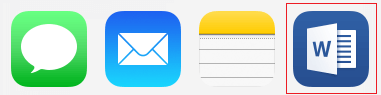
Tik op het pictogram om uw bestand te openen in Word, Excel, PowerPoint of Visio.
Bestanden uploaden en openen
Open uw webbrowser op uw computer en ga naar uw OneDrive-, Dropbox- of Microsoft 365-teamsite.
Tip
Als u een nieuwe onlinelocatie wilt instellen, tikt u op Locatie>toevoegen en selecteert u de service. Als u alle locaties wilt zien die u momenteel kunt toevoegen, tikt u op Bladeren openen>.
Upload het bestand.
Meld u aan bij uw Android-apparaat als u dat nog niet hebt gedaan.
Tik op Openen, tik op de service waar u het bestand hebt opgeslagen en zoek het bestand.
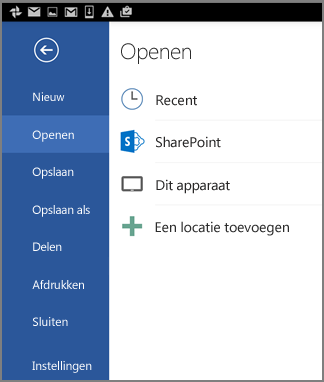
Als er al een bestand is geopend, tikt u op het pictogram of menu Bestand , tikt u op Openen, tikt u op de service waar u het bestand hebt opgeslagen en zoekt u het bestand.

E-mailbijlagen openen
Open de e-mailapp op uw Android-apparaat en open het e-mailbericht met de bijlage. De bijlage staat onder aan het bericht. Mogelijk moet u op de bijlage tikken om deze te downloaden.
Afhankelijk van de grootte kan het downloaden een paar minuten duren. Tijdens het downloaden van het bestand wordt een voortgangsvenster weergegeven.
Tik op de bijlage om die te openen in Word, PowerPoint of Excel.
Bestanden uploaden en openen
Open uw webbrowser op uw computer en ga naar uw OneDrive-, Dropbox- of Microsoft 365-teamsite.
Tip
Als u alle locaties wilt zien die u momenteel kunt toevoegen, tikt u op Bladeren openen>.
Upload het bestand.
Meld u aan bij uw Windows Mobile-apparaat als u dat nog niet hebt gedaan.
Tik op het pictogram van Word, PowerPoint of Excel om de app te openen, zoek het bestand en tik er vervolgens op om het te openen.
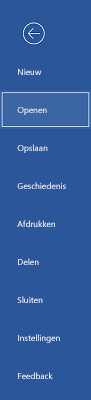
Als er al een bestand is geopend, tikt u op het menu of tabblad Bestand en tikt u op Openen om het bestand te zoeken.
E-mailbijlagen openen
- Open de e-mailapp op uw Windows Mobile-apparaat en open het e-mailbericht met de bijlage. De bijlage staat onder aan het bericht.
- Tik op de bijlage om die te openen in Word, PowerPoint of Excel.

