
Met een Office Starter-To-Go apparaat kunt u uw Office Starter-programma's op een andere computer gebruiken. Het apparaat is een USB-flashstation dat u configureert door de Microsoft Office Starter-To-Go Apparaatbeheer uit te voeren terwijl het apparaat op uw computer is aangesloten.
Als het apparaat is geconfigureerd, kunt u het op een andere computer aansluiten en uw Office Starter-programma's op de andere computer uitvoeren, ongeacht of Microsoft Office al is geïnstalleerd. Wanneer u het apparaat loskoppelt, wordt Office Starter van de computer verwijderd.
Op de andere computer moet de 32-bits versie Windows Vista Service Pack 1 (SP1) of Windows 7 worden uitgevoerd.
Ga als volgt te werk om een Microsoft Office Starter-To-Go apparaat te maken:
Als Excel Starter of Word Starter is geopend, klikt u op Bestand, klikt u op Help en klikt u vervolgens op Office meenemen.
Als Excel Starter of Word Starter niet is geopend, klikt u achtereenvolgens op de knop Start van Windows, op Alle programma's, op Microsoft Office Starter en op Microsoft Office 2010-hulpprogramma's en Microsoft Office Starter To-Go Apparaatbeheer 2010.Als dit de eerste keer is dat u Apparaatbeheer uitvoert, geeft Apparaatbeheer een bericht weer waarin staat dat bestanden van internet moeten worden gedownload. Klik op Start om door te gaan.
Sluit het apparaat aan op de USB-poort van de computer.
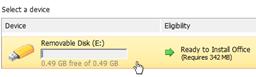
Wanneer apparaatbeheer uw apparaat detecteert, wordt het apparaat in de lijst weergegeven.Klik op het apparaat.
Opmerking
Verwijder enkele bestanden als er niet voldoende ruimte op het apparaat is. Ga naar het menu Start van Windows, klik op Computer, dubbelklik op het apparaat en verwijder bestanden totdat u voldoende vrije ruimte hebt. Klik op de Windows-taakbalk op Microsoft Office Starter To-Go Apparaatbeheer. Verwijder het apparaat en sluit het weer aan om de gegevens in Apparaatbeheer te vernieuwen.
Klik op Installeren.
Laat uw apparaat aangesloten op uw computer terwijl apparaatbeheer de benodigde bestanden naar het apparaat kopieert.
Wanneer u klaar bent om uw nieuwe apparaat op een andere computer te gebruiken, doet u het volgende:
Sluit Office Starter To-Go apparaat aan op een willekeurige computer waarop u beheerdersrechten hebt.
Klik in het menu Start van Windows op Computer en klik vervolgens op het apparaat.
Klik op Office.exeen klik vervolgens op het programma dat u wilt uitvoeren: Word Starter of Excel Starter.
Waarschuwing
Verwijder het apparaat niet terwijl Office Starter actief is. Als het Office Starter-apparaat To-Go wordt verwijderd terwijl Office Starter wordt uitgevoerd, worden Office Starter-programma's afgesloten en gaan niet-opgeslagen gegevens verloren.
Wanneer u uw apparaat gebruikt om bestanden op te slaan, moet u ervoor zorgen dat u ten minste vijf megabyte (5 MB) vrije ruimte overhoudt zodat uw Office Starter-instellingen kunnen worden opgeslagen. Instellingen omvatten persoonlijke voorkeuren, zoals uw aangepaste woordenlijst en kleurenschema. Laat ook zoveel mogelijk ruimte over voor het ontvangen van achtergrondupdates voor Office Starter To-Go, die worden gedownload van internet.
Wanneer u Office Starter niet meer nodig hebt, sluit u de programma's en sluit u Microsoft Office Starter To-Go.
Office Starter To-Go blijft beschikbaar op de Windows-taakbalk.
Notitie U kunt Office Starter opnieuw openen terwijl het apparaat is aangesloten door met de rechtermuisknop op Office Starter To-Go in de taakbalk te klikken en vervolgens op Openen te klikken.Klik met de rechtermuisknop op Office Starter To-Go in de taakbalk, klik op Sluiten en klik vervolgens op Hardware veilig verwijderen in de taakbalk, en klik vervolgens op het apparaat.
Windows vertelt u of het veilig is om het apparaat te verwijderen. Mogelijk moet u andere toepassingen sluiten. Als het apparaat bijvoorbeeld wordt weergegeven in Windows Verkenner, sluit u Windows Verkenner en probeert u het programma Hardware veilig verwijderen opnieuw.Verwijder het apparaat wanneer het veilig is om dit te doen.
Wanneer u het apparaat verwijdert, neemt u Office Starter mee. Office Starter is niet op de computer geïnstalleerd.