
Belangrijk
In Excel voor Microsoft 365 en Excel 2021 wordt Power View op 12 oktober 2021 verwijderd. Als alternatief kunt u de interactieve visuele ervaring van Power BI Desktop gebruiken, die u gratis kunt downloaden. U kunt excel-werkmappen ook eenvoudig importeren in Power BI Desktop.
Abstract: Dit is de derde zelfstudie in een reeks. In de eerste zelfstudie , Gegevens importeren in Excel 2013 en Een gegevensmodel maken, hebt u een volledig nieuwe Excel-werkmap gemaakt met gegevens die zijn geïmporteerd uit meerdere bronnen. Het gegevensmodel is automatisch gemaakt door Excel. In de tweede zelfstudie, Gegevensmodelrelaties uitbreiden met Excel 2013, Power Pivot en DAX, hebt u geleerd hoe u het gegevensmodel kunt uitbreiden en hiërarchieën binnen de gegevens kunt maken.
In deze zelfstudie gebruikt u dat uitgebreide gegevensmodel om aantrekkelijke rapporten te maken die meerdere visualisaties bevatten met behulp van Power View.
Deze zelfstudie bestaat uit de volgende gedeelten:
- Een Power View-rapport maken
- Berekende velden maken voor Power View en draaitabellen
- Standaardinstellingen voor velden, tabelgedrag en gegevenscategorieën instellen
- Controlepunt en quiz
Aan het einde van deze zelfstudie kunt u enkele vragen beantwoorden om te kijken of u alles goed hebt begrepen.
In deze reeks met zelfstudies worden gegevens gebruikt die betrekking hebben op Olympische medailles, landen die de Olympische Spelen organiseren en verschillende Olympische sportevenementen. Deze reeks bestaat uit de volgende zelfstudies:
- Gegevens importeren in Excel 2013 en een gegevensmodel maken
- Relaties in gegevensmodel uitbreiden met Excel 2013, Power Pivot en DAX
- Op kaarten gebaseerde Power View-rapporten maken
- Internetgegevens gebruiken en standaardwaarden voor Power View-rapporten instellen
- Help voor Power Pivot
- Indrukwekkende Power View-rapporten maken: deel 2
U kunt de zelfstudies het beste in de aangegeven volgorde doornemen.
Deze zelfstudies maken gebruik van Excel 2013 waarvoor Power Pivot is ingeschakeld. Klik hier voor hulp bij het inschakelen van Power Pivot.
Een Power View-rapport maken
In de vorige zelfstudies hebt u een Excel-werkmap gemaakt met een draaitabel met gegevens over Olympische medailles en evenementen. Als u de vorige zelfstudie niet hebt voltooid, kunt u de werkmap vanaf het einde van de vorige zelfstudie hier downloaden.
In deze sectie maakt u een Power View-rapport om de gegevens van de Olympische Spelen visueel weer te geven.
Klik in Excel op RAPPORTEN > INVOEGEN > Power View-rapporten.

Een leeg Power View-rapport wordt weergegeven als een blad in de werkmap.
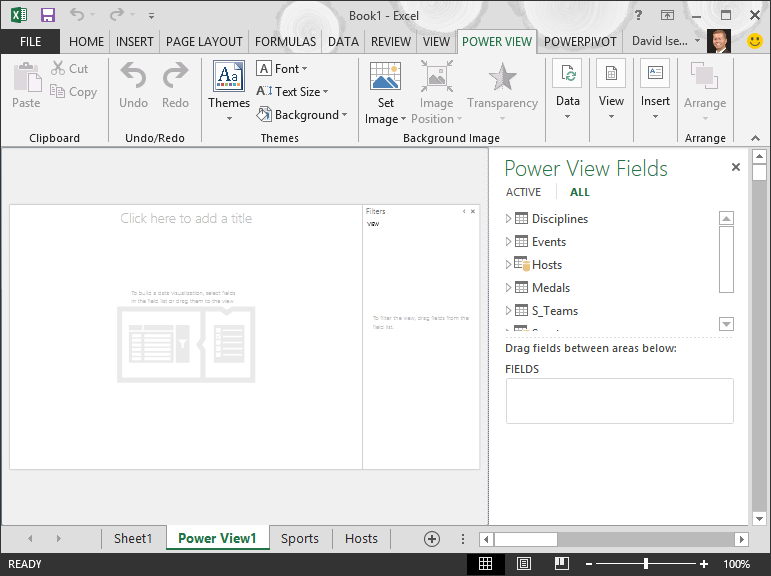
Klik in het gebied Power View-velden op de pijl naast Hosts om deze uit te vouwen en klik op Plaats.
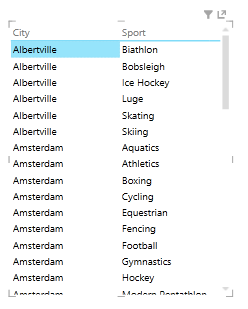
Vouw de tabel Medals uit en klik op Sport. Hiermee wordt in Power View de sport naast de stad weergegeven, zoals wordt weergegeven in het volgende scherm.
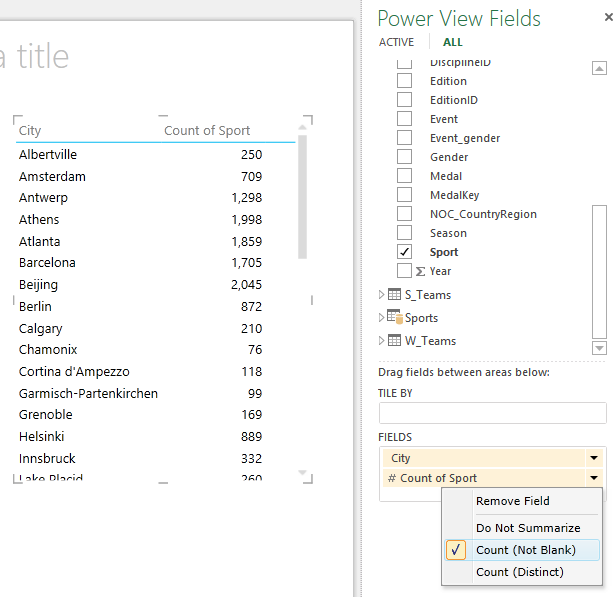
Klik in het gebied VELDEN van Power View-velden op de pijl naast Sport en selecteer Aantal (niet leeg). Nu telt Power View de sporten, in plaats van ze weer te geven, zoals wordt weergegeven in het volgende scherm.
Selecteer op het lint DESIGN > Switch Visualization > Map. Het tabblad ONTWERPEN is alleen beschikbaar als de Power View-tabel is geselecteerd. Mogelijk krijgt u een waarschuwing over het inschakelen van externe inhoud wanneer u overschakelt naar de kaartvisualisatie.
Een kaart vervangt de tabel als de visualisatie. Op de kaart geven blauwe cirkels van verschillende grootte het aantal verschillende sportevenementen aan dat op elke olympische locatie wordt gehouden. Maar het is misschien interessanter om te zien welke zomergebeurtenissen en welke winter waren.
Laten we het gebied Filters samenvouwen om optimaal gebruik te maken van het rapportgebied. Klik op de pijl in de rechterbovenhoek van het gebied Filters .
Vouw in Power View-veldenMedals uit. Sleep het veld Seizoen omlaag naar het gebied KLEUR . Dat is beter: de kaart toont nu blauwe bellen voor zomersporten en rode bellen voor de wintersport, zoals wordt weergegeven in het volgende scherm. U kunt het formaat van de visualisatie wijzigen door een van de hoeken ervan te slepen.

U hebt nu een Power View-rapport waarin het aantal sportevenementen op verschillende locaties wordt gevisualiseerd, met behulp van een kaart met kleurcodering op basis van het seizoen. En het kostte maar een paar klikken.
Berekende velden maken voor Power View en draaitabellen
Power View gebruikt het onderliggende gegevensmodel om visualisaties te maken. Met Power Pivot en DAX kunt u het gegevensmodel uitbreiden door aangepaste formules te maken en vervolgens rapporten te maken op basis van deze formules en berekeningen in draaitabellen en in Power View.
Een berekend veld maken inPower Pivot
Klik in Excel op Power Pivot-gegevensmodel >> beheren om het Power Pivot-venster weer te geven.
Selecteer de tabel Medals . Zorg ervoor dat het berekeningsgebied wordt weergegeven. Het berekeningsgebied bevindt zich onder de tabelgegevens en wordt gebruikt voor het maken, bewerken en beheren van berekende velden. Als u het berekeningsgebied wilt weergeven, selecteert u Berekeningsgebied > startweergave>, zoals wordt weergegeven in het volgende scherm.

Laten we het aantal Olympische edities berekenen. Selecteer in het berekeningsgebied de cel direct onder de kolom Editie. Selecteer op het lint AutoSom > Distinct Count, zoals wordt weergegeven in het volgende scherm.
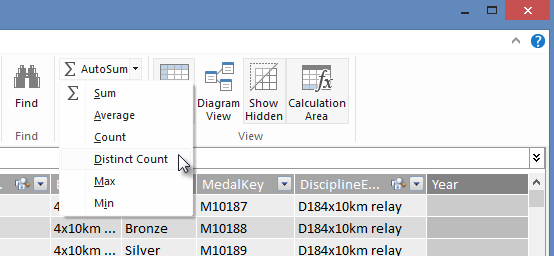
Power Pivot maakt een DAX-expressie voor de actieve cel in het berekeningsgebied. In dit geval heeft Power Pivot automatisch de volgende DAX-formule gemaakt:
Distinct Count of Edition:=DISTINCTCOUNT([Edition])Aanvullende berekeningen in AutoSom zijn net zo eenvoudig, zoals Som, Gemiddelde, Min, Max en andere.
Sla de Excel-werkmap op. Het gegevensmodel wordt bijgewerkt met het nieuwe berekende veld. Wanneer u terugkeert naar het tabblad Power View in Excel, wordt u gewaarschuwd dat het gegevensmodel is bijgewerkt, zoals wordt weergegeven in het volgende scherm.
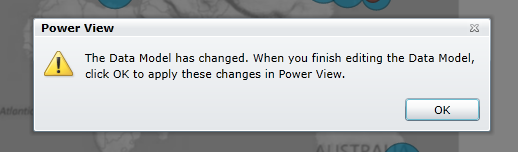
We gebruiken dit berekende veld Distinct Count of Edition verderop in de zelfstudies.
Een berekend veld maken met DAX inPower Pivot
De AutoSom-berekening is handig, maar soms zijn er meer aangepaste berekeningen vereist. U kunt DAX-formules maken in het berekeningsgebied, net zoals u formules maakt in Excel. Laten we een DAX-formule maken en vervolgens kijken hoe deze wordt weergegeven in ons gegevensmodel en als gevolg hiervan beschikbaar is in onze draaitabel en in Power View.
Open het Power Pivot-venster. Selecteer in het berekeningsgebied de cel direct onder de AutoSom-berekening die u in de vorige sectie hebt voltooid, zoals wordt weergegeven in het volgende scherm.
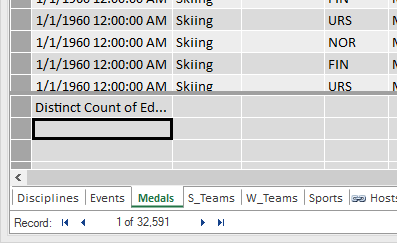
Laten we het percentage van alle medailles berekenen. Typ in de formulebalk de volgende DAX-formule=RELATED(MedalValue[MedalValue]). IntelliSense biedt beschikbare opdrachten op basis van wat u typt en u kunt op Tab drukken om de gemarkeerde Optie IntelliSense te selecteren.
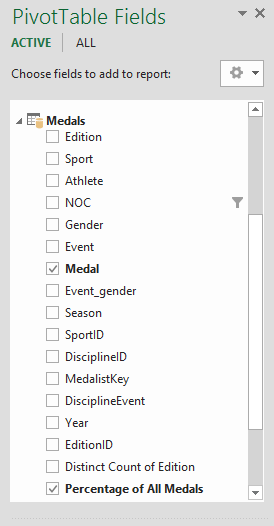
Percentage of All Medals:=[Count of Medal]/CALCULATE([Count of Medal],ALL(Medals))Wanneer u terugschakelt naar het Excel-venster, laat Excel u weten dat het gegevensmodel is bijgewerkt. Selecteer in Excel de draaitabel in Blad1. Vouw in Draaitabelvelden de tabel Medals uit. Onder aan de lijst met velden staan de twee berekende velden die we zojuist hebben gemaakt, zoals wordt weergegeven in het volgende scherm. Selecteer Percentage van alle medailles.
In de draaitabel wordt het veld Percentage van alle medailles weergegeven na Aantal medailles. Het is niet opgemaakt als een percentage, dus selecteer deze velden (u kunt ze allemaal tegelijk selecteren door de muisaanwijzer boven aan een van het veld Percentage van alle medailles te plaatsen, totdat de cursor een pijl-omlaag wordt en vervolgens te klikken). Zodra ze zijn geselecteerd, klikt u op HOME > Number > Percentage. Pas in dezelfde sectie van het lint het aantal decimalen aan op twee. De draaitabel ziet eruit als in het volgende scherm.

In een vorige zelfstudie hebben we het veld Sport gefilterd op alleen de eerste tien, alfabetisch. Daarom zien we alleen Aquatics via boksen en waarom het percentage in het eindtotaal 29,16% is in plaats van 100%. Wat dit ons wel vertelt, is natuurlijk dat deze eerste tien sporten goed zijn voor 29,16% van alle medailles die in de zomerspelen worden uitgereikt. We kunnen ook zien dat Aquatics goed was voor 10,88% van alle medailles.
Omdat het veld Percentage van alle medailles zich in het gegevensmodel bevindt, is het ook beschikbaar in Power View.
U kunt ook berekende velden maken op het tabblad Power Pivot in Power View. Of u nu een berekend veld maakt in Power Pivot of in Power View, het resultaat is hetzelfde: het gegevensmodel wordt bijgewerkt met het berekende veld en maakt het beschikbaar voor alle clienthulpprogramma's.
Standaardinstellingen voor velden, tabelgedrag en gegevenscategorieën instellen
Een andere manier om het maken van rapporten in Power View te stroomlijnen, is door een standaardveldenset in te stellen. Wanneer u een standaardveldenset voor een tabel instelt, kunt u in Power View op die tabel klikken en wordt de standaardset met velden automatisch toegevoegd aan een nieuw rapport.
In deze sectie stelt u standaardinstellingen in voor uw werkmap, waardoor u tijd bespaart bij het maken van rapporten.
De standaardveldenset voor een tabel maken
Het Power Pivot-venster moet nog steeds beschikbaar zijn. Zo niet, dan klikt u op Power Pivot-gegevensmodel >> beheren. Selecteer in Power Pivot De gegevensweergave startweergave >> om ervoor te zorgen dat Gegevensweergave is geselecteerd. Selecteer de tabel Medals .
Klik op het tabblad Geavanceerd op Rapportage-eigenschappen > Standaardveldenset. Er wordt een venster weergegeven waarin u standaardvelden kunt opgeven voor tabellen die zijn gemaakt met behulp van clienthulpprogramma's zoals Power View.
Selecteer Sport, Event, EditionID, Athlete en Medal in het linkerdeelvenster en klik op Toevoegen -> om ze de standaardvelden te maken. Zorg ervoor dat ze worden weergegeven in het rechterdeelvenster, Standaardvelden, in de volgorde waarin ze zijn weergegeven. Het venster Standaardveldenset ziet eruit als in het volgende scherm.
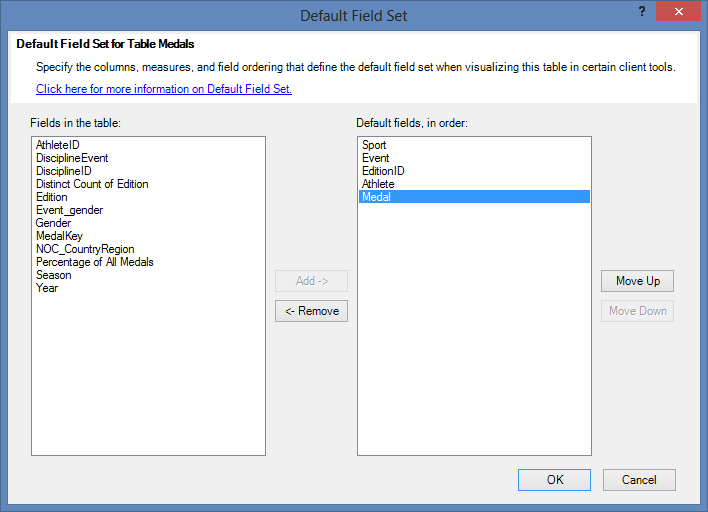
Klik op OK om de standaardveldenset voor de tabel Medals op te slaan.
Als u wilt zien hoe dit werkt, gaat u naar het Power View-blad in Excel.
Klik ergens op het lege rapportcanvas om ervoor te zorgen dat u geen bestaande visualisatie hebt geselecteerd. Uw Power View-blad bevat momenteel slechts één visualisatie, namelijk de kaart die u eerder hebt gemaakt.
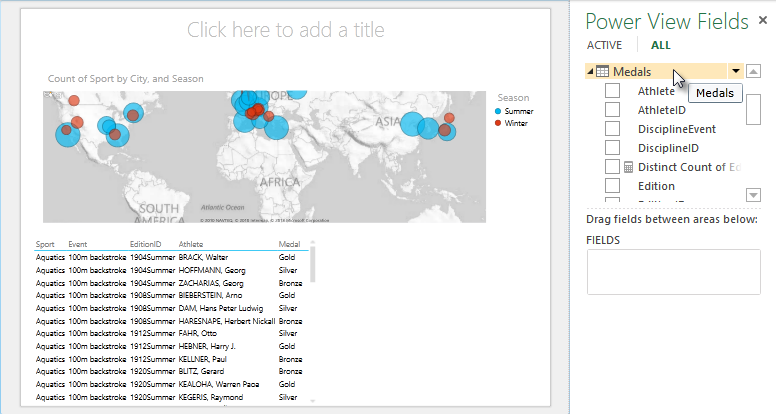
Klik in de lijst Power View-velden op de naam van de tabel Medals . Power View maakt een tabel en voegt automatisch de vijf standaardvelden uit de tabel Medals toe, in de volgorde die u hebt opgegeven, zoals wordt weergegeven in het volgende scherm. Als u per ongeluk op het driehoekje naast Medals klikt, wordt de tabel uitgevouwen in plaats van een nieuwe tabel met standaardvelden toe te voegen.
Tabelgedrag instellen
U kunt ook het standaardtabelgedrag instellen, waarmee Power View automatisch rapportlabels voor de tabel maakt. Dit is handig wanneer u visualisaties maakt op basis van dezelfde tabel, misschien voor veel verschillende rapporten. We gebruiken standaardtabelgedrag in de volgende stappen, dus we gaan dit nu instellen.
Terug in Power Pivot selecteert u de tabel Medals en selecteert u Geavanceerde > rapportage-eigenschappen > Tabelgedrag. Er wordt een venster weergegeven waarin u het gedrag van de tabel kunt opgeven.
In het venster Tabelgedrag is de rij-id de kolom die alleen unieke sleutels en geen lege waarden bevat. Dit is vaak de primaire sleutel van de tabel, maar dat hoeft niet te zijn. U moet een rij-id selecteren voordat u andere selecties in het venster maakt. Selecteer MedalKey als rij-id.
Selecteer in de sectie Unieke rijen behouden de optie AthleteID. Velden die u hier selecteert, bevatten rijwaarden die uniek moeten zijn en niet mogen worden samengevoegd bij het maken van draaitabellen of Power View-rapporten.
Opmerking: als u problemen ondervindt met rapporten die niet worden samengevoegd zoals u wilt, controleert u of het veld dat u wilt samenvoegen, niet is geselecteerd in de velden Unieke rijen behouden .
Selecteer voor Standaardlabel een sleutel die moet worden gebruikt als een standaardrapportlabel. Selecteer Sport.
Voor Standaardafbeelding laat u de selectie staan op [Geen kolom geselecteerd], omdat u nog geen afbeeldingen hebt toegevoegd. Het venster Tabelgedrag ziet eruit als in het volgende scherm.

Klik op OK. Selecteer in het Power View-blad in Excel de tabel die u in de vorige stappen hebt gemaakt. Selecteer op het lint de optie TABELKAART ONTWERPEN >>. De tabel die u hebt gemaakt, verandert in een verzameling Kaarten; de gegevens zijn hetzelfde, maar de visualisatie van de gegevens is gewijzigd. De tabel ziet er nu uit zoals in het volgende scherm.
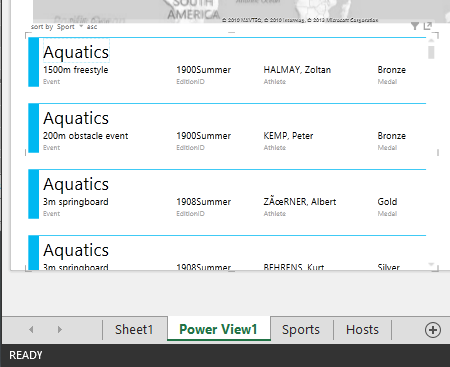
U ziet dat het veld Sport groter is dan de rest en wordt weergegeven als een kop voor elke kaart. Dat komt omdat u Sport hebt ingesteld als het standaardlabel in het venster Tabelgedrag toen u in Power Pivot was.
Gegevenscategorieën instellen voor velden
Als u wilt dat Power View dynamisch rapporten maakt op basis van onderliggende gegevens, zoals locatie, moeten velden die dergelijke gegevens bevatten, correct worden gecategoriseerd. Voor de gegevens van de Olympische Spelen geven we de categorieën voor enkele velden op.
Selecteer in Power Pivot de optie Hosts. Selecteer het veld NOC_CountryRegion. Klik in Advanced > Reporting Properties > Data Category op de pijl en selecteer Land/regio in de lijst met beschikbare gegevenscategorieën, zoals wordt weergegeven in het volgende scherm.
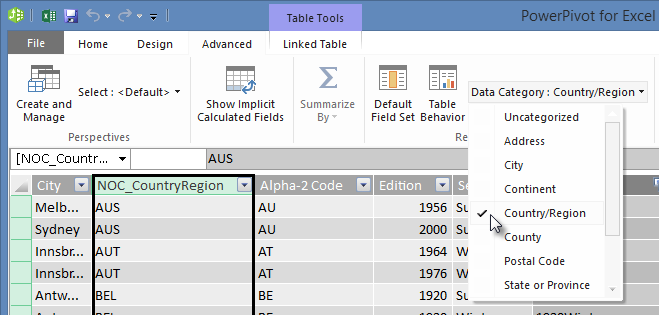
Selecteer in Medals de kolom NOC_CountryRegion. Wijzig opnieuw de gegevenscategorie in Land/regio.
Ga terug naar Excel en selecteer het Power View-blad. Vouw de tabel Medals uit in Power View Fields en u ziet dat er nu een klein wereldbolpictogram naast het veld NOC_CountryRegion staat. De wereldbol geeft aan dat NOC_CountryRegion een geografische locatie bevat, zoals wordt weergegeven in het volgende scherm.

We gebruiken die geografische locatie in een komende zelfstudie. Het is tijd om uw werk op te slaan, te bekijken wat u hebt geleerd en u vervolgens voor te bereiden op de volgende zelfstudie.
Samenvatting en quiz
Overzicht van geleerde procedures
In deze zelfstudie hebt u geleerd hoe u een op kaarten gebaseerde Power View-visualisatie maakt, vervolgens berekende velden maakt om uw gegevensmodel uit te breiden en de gegevens op een andere manier te analyseren. U hebt ook geleerd hoe u standaardveldensets kunt maken voor een tabel, waardoor het maken van een nieuwe Power View-tabel die vooraf is ingevuld met de standaardset velden is gestroomlijnd. U hebt ook geleerd hoe u standaardtabelgedrag definieert, zodat het ordenen en labelen van nieuwe tabellen snel en consistent was.
In de volgende zelfstudie in deze reeks bouwt u voort op wat u hier hebt geleerd. Er zijn veel gegevens beschikbaar en in de volgende zelfstudie voegt u internetgegevens toe aan uw gegevensmodel en voegt u afbeeldingen toe, zodat uw Power View-rapporten echt kunnen schitteren.
Hier volgt een koppeling naar de volgende zelfstudie:
Zelfstudie: Internetgegevens gebruiken en standaardwaarden voor Power View-rapporten instellen
QUIZ
Wilt u controleren of u alles nog weet? Dat kan. In de volgende quiz komen de functies, mogelijkheden of vereisten aan bod waaraan aandacht is besteed in deze zelfstudie. De antwoorden staan onder aan de pagina. Succes!
Vraag 1: Waar haalt Power View de gegevens vandaan om Power View-rapporten te maken?
A: Alleen van werkbladen die zijn opgenomen in Excel.
B: Alleen vanuit het gegevensmodel.
C: Alleen van gegevens die zijn geïmporteerd uit externe bronnen.
D: Uit het gegevensmodel en uit alle gegevens die aanwezig zijn in de werkbladen in Excel.
Vraag 2: Welke van de volgende beweringen is waar voor een standaardveldenset?
A: U kunt slechts één standaardveldenset maken voor het hele gegevensmodel.
B: Als u in Power View op de tabelnaam in Power View-velden klikt, wordt een tabelvisualisatie gemaakt die automatisch wordt ingevuld met de standaardveldenet.
C: Als u een standaardveldenset voor een tabel maakt, worden alle andere velden in die tabel uitgeschakeld.
D: Alle bovenstaande antwoorden.
Vraag 3: Welke van de volgende beweringen is waar over berekende velden?
A: Wanneer u ze maakt in Power Pivot, worden ze in Power View weergegeven als velden die beschikbaar zijn in de tabel waarin ze zijn gemaakt.
B: Als u ze maakt in het berekeningsgebied van Power Pivot, worden ze verborgen voor alle clienthulpprogramma's.
C: Wanneer u ze maakt in Power Pivot, worden ze elk weergegeven als afzonderlijke tabellen in alle clienthulpprogramma's.
D: Zowel A als B.
Vraag 4: Als u in het venster Standaardgedragstabel een veld selecteert in Unieke rijen behouden, welke van de volgende is dan juist?
A: U moet expliciet 'Dit veld optellen' selecteren in Power View-velden om het veld te aggregeren.
B: Het veld wordt altijd samengevoegd in Power View of draaitabellen.
C: Het veld wordt nooit samengevoegd in Power View of draaitabellen.
D: Het selecteren van Unieke rijen behouden heeft geen invloed op het gedrag van het veld in Power View of draaitabellen.
Antwoorden
- Juiste antwoord: B
- Juiste antwoord: B
- Juiste antwoord: A
- Juiste antwoord: C
Opmerking
Gegevens en afbeeldingen in deze reeks zelfstudies zijn gebaseerd op:
- Olympics Dataset van Guardian News & Media Ltd.
- Vlagafbeeldingen van CIA Factbook (cia.gov)
- Bevolkingsgegevens van The World Bank (worldbank.org)
- Pictogrammen voor Olympische sporten door Thadius856 en Parutakupiu