
Selectievakjes zijn een veelzijdige functie in Excel, handig voor het maken van interactieve lijsten en formulieren. In dit artikel wordt besproken hoe u deze kunt toevoegen, verwijderen en in- of uitschakelen.
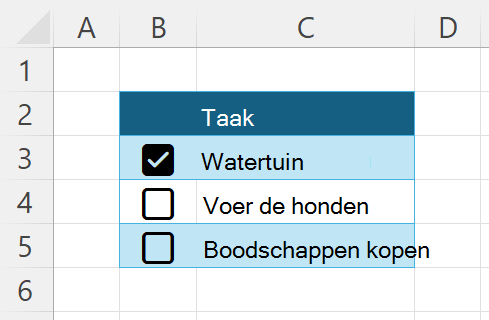
Selectievakjes invoegen
- Schakel het gewenste selectievakje in.
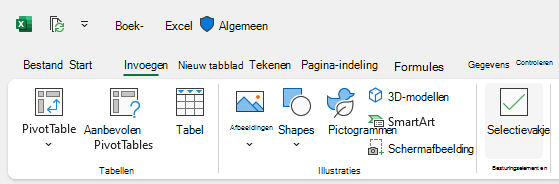
- Selecteer het selectievakje Invoegen>.
Selectievakjes verwijderen
- Selecteer het cellenbereik met de selectievakjes die u wilt verwijderen.
- Selecteer de Delete-toets . Als alle selectievakjes waren uitgeschakeld, worden ze verwijderd, anders worden ze uitgeschakeld (u kunt nu opnieuw Verwijderen selecteren om ze te verwijderen).
Selectievakjes in- en uitschakelen
Een selectievakje in- of uitschakelen:
- Klik op het selectievakje.
- Schakel een of meer selectievakjes in en selecteer spatiebalk.
Selectievakjes hebben de waarde WAAR of ONWAAR
Een selectievakje bestaat uit de waarden WAAR en ONWAAR met de opmaak van selectievakjes.
- Een ingeschakeld selectievakje heeft de waarde WAAR.
- Een uitgeschakeld selectievakje heeft de waarde FALSE.
Als u naar een cel met een selectievakje verwijst in een formule, wordt WAAR of ONWAAR doorgegeven aan die formule.
Als cel A1 bijvoorbeeld een selectievakje bevat, kunt u een formule gebruiken zoals =ALS(A1; "Ingeschakeld"; "Niet ingeschakeld") om een aangepast bericht weer te geven op basis van de status van het selectievakje.
Selectievakjes verwijderen met behoud van de waarden voor WAAR/ONWAAR
Ga als volgt te werk als u de opmaak van selectievakjes (en alle andere opmaak) wilt verwijderen maar de waarden ervan wilt behouden:
- Selecteer het cellenbereik met de selectievakjes die u wilt verwijderen.
- Selecteer Home > Clear > Clear Formats.