
In Excel kunt u met de functie ALS een logische vergelijking maken tussen een waarde en wat u verwacht door te testen op een voorwaarde en een resultaat te retourneren als die voorwaarde Waar of Onwaar is.
- =ALS(iets waar is, doe dan iets, doe anders iets anders)
Maar wat gebeurt er als u meerdere voorwaarden wilt testen, waarbij alle voorwaarden Waar of Onwaar (EN) moeten zijn, of slechts één voorwaarde Waar of Onwaar (OF) moet zijn, of als u wilt controleren of een voorwaarde NIET aan uw criteria voldoet? Alle drie de functies kunnen op zichzelf worden gebruikt, maar het komt veel vaker voor dat ze worden gekoppeld aan IF-functies.
Technische gegevens
Gebruik de functie ALS samen met EN, OF en NIET om meerdere evaluaties uit te voeren als de voorwaarden Waar of Onwaar zijn.
Syntaxis
- ALS(EN()) - ALS(END(logisch1, [logisch2], ...), waarde_als_waar, [waarde_als_onwaar]))
- ALS(OF()) - ALS(OF(logisch1, [logisch2], ...), waarde_als_waar, [waarde_als_onwaar]))
- ALS(NIET()) - ALS(NIET(logisch1), waarde_als_waar, [waarde_als_onwaar]))
| Naam argument | Beschrijving |
| logische_test (vereist) | De voorwaarde die u wilt testen. |
| waarde_als_waar (vereist) | De waarde die u als resultaat wilt hebben als het resultaat van logische_test WAAR is. |
| waarde_als_onwaar (optioneel) | De waarde die u als resultaat wilt hebben als het resultaat van logische_test ONWAAR is. |
Hier vindt u overzichten van hoe u EN-, OF- en NIET-functies afzonderlijk kunt structureren. Wanneer u elk van deze functies afzonderlijk met een ALS-instructie combineert, zien ze er als volgt uit:
- EN – =ALS(EN(iets is waar, iets anders is waar), waarde indien waar, waarde indien onwaar)
- OF – =ALS(OF(iets is waar, iets anders is waar), waarde indien waar, waarde indien onwaar)
- NIET – =ALS(NIET(iets is waar), waarde indien waar, waarde indien onwaar)
Voorbeelden
Hier volgen enkele voorbeelden van enkele veelvoorkomende geneste ALS(EN()), ALS(OF()) en ALS(NIET())-instructies in Excel. De functies EN en OF kunnen maximaal 255 afzonderlijke voorwaarden ondersteunen, maar het is niet verstandig om er meer dan een paar te gebruiken, omdat complexe, geneste formules erg moeilijk kunnen worden gebouwd, getest en onderhouden. De functie NIET heeft maar één voorwaarde.
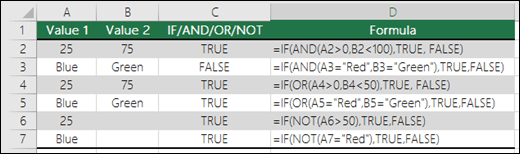 Dit zijn de formules die volgens hun logica zijn gespeld:
| Formule | Beschrijving |
|---|---|
| =ALS(EN(A2>0;B2<100);WAAR, ONWAAR) | Als A2 (25) groter is dan 0 EN B2 (75) kleiner is dan 100, retourneer dan WAAR, retourneer anders ONWAAR. In dit geval zijn beide voorwaarden waar en wordt dus WAAR geretourneerd. |
| =ALS(EN(A3="rood",B3="groen"),WAAR,ONWAAR) | Als A3 ('Blauw') = 'Rood', AND B3 ('Groen') gelijk is aan 'Groen', retourneert u WAAR, anders onwaar. In dit geval is alleen de tweede voorwaarde waar, dus is het resultaat ONWAAR. |
| =ALS(OF(A4>0;B4<50);WAAR, ONWAAR) | Als A4 (25) groter is dan 0 OF B4 (75) kleiner is dan 50, retourneer dan WAAR, retourneer anders ONWAAR. In dit geval is alleen de eerste voorwaarde waar, maar aangezien bij een OF maar één argument waar hoeft te zijn, retourneert deze formule WAAR. |
| =ALS(OF(A5="rood",B5="groen"),WAAR,ONWAAR) | ALS A5 ('Blauw') gelijk is aan 'Rood', OF B5 ('Groen') is gelijk aan 'Groen', retourneert u WAAR, anders ONWAAR. In dit geval is het tweede argument waar, dus de formule retourneert WAAR. |
| =ALS(NIET(A6>50),WAAR;ONWAAR) | Als A6 (25) NIET groter is dan 50, retourneer dan WAAR, retourneer anders ONWAAR. In dit geval is 25 niet groter dan 50, dus de formule retourneert WAAR. |
| =ALS(NIET(A7="rood"),WAAR,ONWAAR) | ALS A7 ('Blauw') NIET gelijk is aan 'Rood', retourneert u WAAR, anders onwaar. |
U ziet dat alle voorbeelden een haakje sluiten hebben nadat de desbetreffende voorwaarden zijn ingevoerd. De overige WAAR-/ONWAAR-argumenten behoren tot de buitenste ALS-instructie. U kunt de waarden voor de WAAR-/ONWAAR-argumenten in de voorbeelden vervangen door tekst of numerieke waarden.
Hier volgen enkele voorbeelden van het gebruik van EN, OF en NIET voor het evalueren van datums
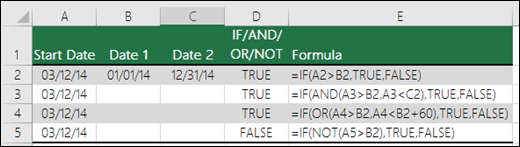 Dit zijn de formules die volgens hun logica zijn gespeld:
| Formule | Beschrijving |
|---|---|
| =ALS(A2>B2;WAAR;ONWAAR) | Als A2 groter is dan B2, retourneer dan WAAR, retourneer anders ONWAAR. 03/12/14 is groter dan 01/01/14, dus de formule retourneert WAAR. |
| =ALS(EN(A3>B2;A3<C2);WAAR;ONWAAR) | Als A3 groter is dan B2 EN A3 is kleiner dan C2, retourneer dan WAAR, retourneer anders ONWAAR. In dit geval zijn beide argumenten waar, dus de formule retourneert WAAR. |
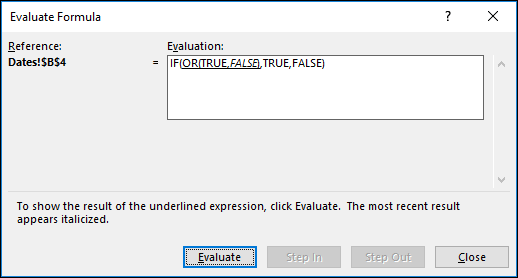
| =ALS(OF(A4>B2;A4<B2+60);WAAR;ONWAAR) | Als A4 groter is dan B2 OF A4 is kleiner dan B2 + 60, retourneer dan WAAR, retourneer anders ONWAAR. In dit geval is het eerste argument waar maar het tweede onwaar. Omdat er bij een OF-constructie maar een van de argumenten waar hoeft te zijn, retourneert de formule WAAR. Als u de Wizard Formule evalueren op het tabblad Formule gebruikt, ziet u hoe de formule in Excel wordt geëvalueerd. |
| =ALS(NIET(A5>B2),WAAR;ONWAAR) | Als A5 niet groter is dan B2, retourneer dan WAAR, retourneer anders ONWAAR. In dit geval is A5 groter dan B2, dus de formule retourneert ONWAAR. |
AND, OR en NIET gebruiken met voorwaardelijke opmaak in Excel
In Excel kunt u ook AND, OR en NOT gebruiken om criteria voor voorwaardelijke opmaak in te stellen met de formuleoptie. In dat geval kunt u de ALS-functie achterwege laten en EN, OF en NIET op zichzelf gebruiken.
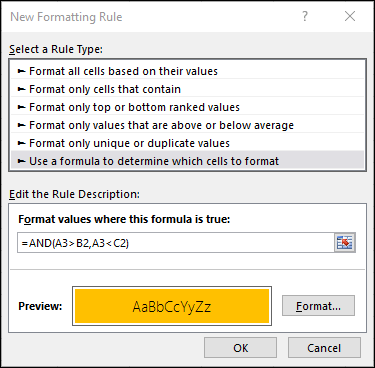
Klik in Excel op het tabblad Start op Nieuwe regel voor voorwaardelijke opmaak>. Selecteer vervolgens de optie 'Een formule gebruiken om te bepalen welke cellen moeten worden opgemaakt', voer de formule in en pas de opmaak van uw keuze toe.
 In het eerdere voorbeeld datums ziet u hier wat de formules zouden zijn.

| Formule | Beschrijving |
|---|---|
| =A2>B2 | Als A2 groter is dan B2, wordt de cel opgemaakt, anders gebeurt er niets. |
| =EN(A3>B2;A3<C2) | Als A3 groter is dan B2 EN A3 kleiner is dan C2, wordt de cel opgemaakt, anders gebeurt er niets. |
| =OF(A4>B2;A4<B2+60) | Als A4 groter is dan B2 OF A4 kleiner is dan B2 plus 60 (dagen), wordt de cel opgemaakt, anders gebeurt er niets. |
| =NIET(A5>B2) | Als A5 NIET groter is dan B2, wordt de cel opgemaakt, anders gebeurt er niets. In dit geval is A5 groter dan B2, dus het resultaat is ONWAAR. Als u de formule wijzigt in =NIET(B2>A5), wordt WAAR geretourneerd en wordt de cel opgemaakt. |
Opmerking
Een veelvoorkomende fout is het invoeren van de formule in Voorwaardelijke opmaak zonder het gelijkteken (=). Als u dit doet, ziet u dat in het dialoogvenster Voorwaardelijke opmaak het gelijkteken en aanhalingstekens worden toegevoegd aan de formule ="OF(A4>B2,A4<B2+60)", zodat u de aanhalingstekens moet verwijderen voordat de formule correct reageert.
Meer hulp nodig?
U kunt altijd een expert in de Excel Tech Community vragen of ondersteuning krijgen in community's.
Zie ook
Meer informatie over het gebruik van geneste functies in een formule
Overzicht van formules in Excel
Niet-werkende formules voorkomen
Fouten opsporen in formules
Excel-functies (alfabetisch)