
Moderniseer uw leslokaal met live gegevens om te transformeren hoe leerlingen/studenten moderne wetenschappelijke en technische procedures modelleren.
Wilt u de windsnelheid met een anemometer meten? De impact van het botsen van de hersenen met de schedel modelleren? De elektrische geleiding van een oplossing bepalen? De invoegtoepassing Data Streamer van Excel ondersteunt het vastleggen, visualiseren en analyseren van realtime sensorgegevens in Excel.
Data Streamer biedt leerlingen/studenten een eenvoudige manier om gegevens van de echte wereld in en uit de krachtige digitale canvas van Excel te verplaatsen. Data Streamer gebruikt een sensor, een microcontroller en Excel om studenten kennis te laten maken met de wereld van de data science en het Internet of Things (IoT).
Opmerking
Data Streamer is gratis beschikbaar voor alle Microsoft 365-abonnees. Als u een Microsoft 365-abonnee bent, controleer dan of u de nieuwste versie van Office hebt.
Hoe het werkt
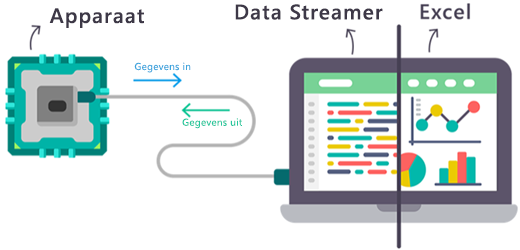
Data Streamer is een invoegtoepassing voor gegevensoverdracht in twee richtingen voor Excel waarmee gegevens live uit een microverwerkingsverantwoordelijke in Excel worden gestreamd en gegevens van Excel terug naar de microverwerkingsverantwoordelijke worden verzonden.
Als u gegevens van een sensor in een Excel-werkmap wilt opnemen, sluit u de sensor aan op een microcontroller die is aangesloten op een pc met Windows 10 of een pc met Windows 11. De invoegtoepassing Data Streamer van Excel moet ook zijn ingeschakeld en er moet een werkmap zijn geopend.
Volg deze stappen als u realtime gegevens in Excel wilt streamen:
- Schakel de Data Streamer-invoegtoepassing in
- Flash code en verbind een microcontroller met uw pc
- Bouw een sensor of gebruik een bestaande
- De sensor en microcontroller aansluiten
- Een aangepaste Excel-werkmap voor de sensor openen
- Start het streamen van realtime gegevens
Data Streamer-instellingen
Data Streamer-werkmappen kunnen aan uw wensen worden aangepast. Gebruik deze koppelingen als u wilt wijzigen hoe gegevens worden weergegeven en andere instellingen voor de gebruikersinterface wilt wijzigen:
Meer hulp nodig?
U kunt altijd uw vraag stellen aan een expert in de Excel Tech Community of ondersteuning vragen in Community's.