

Als u de werkbladtabbladen niet aan de onderkant van uw Excel-werkmap ziet, zoekt u in de onderstaande tabel de mogelijke oorzaak en de bijbehorende oplossing.
Opmerking
De afbeeldingen in dit artikel zijn afkomstig uit Excel 2016. Uw weergave kan iets afwijken als u een andere versie hebt, maar de functionaliteit is hetzelfde (tenzij anders vermeld).
| Oorzaak | Oplossing |
|---|---|
| De tabbladen blijven verborgen vanwege de venstergrootte. |
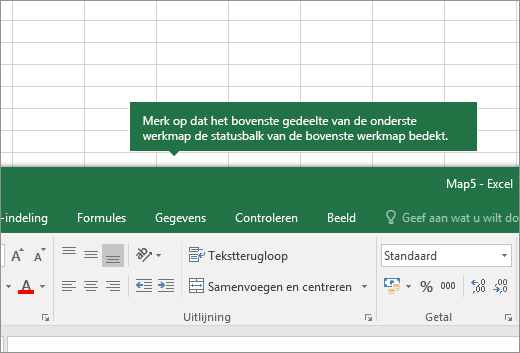
Probeer het venster te maximaliseren om de tabbladen tevoorschijn te halen. Dubbelklik hiertoe op de titelbalk van het venster. Als de tabbladen nog steeds niet worden weergegeven, klikt uop >Alle>vensters weergeven Naast elkaar> OK. |
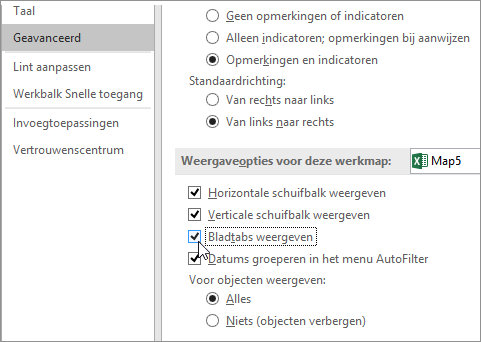
| De instelling Bladtabs weergeven is uitgeschakeld. | Zorg ervoor dat de instelling Bladtabs weergeven is ingeschakeld. Dit doet u als volgt:
|
| De horizontale schuifbalk bedekt de tabbladen. | Beweeg de muisaanwijzer over de rand van de schuifbalk totdat u een tweepuntige pijl ziet (zie afbeelding). Druk op de pijl en sleep deze naar rechts totdat u de volledige naam van het tabblad en eventuele andere tabbladen kunt zien. 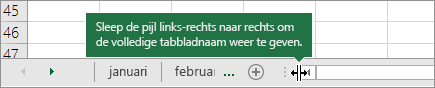
|
| Het werkblad is verborgen. | Als u een werkblad zichtbaar wilt maken, klikt u met de rechtermuisknop op een zichtbaar tabblad en selecteert u Zichtbaar maken. Selecteer in het dialoogvenster Zichtbaar maken het werkblad dat u zichtbaar wilt maken en selecteer vervolgens OK.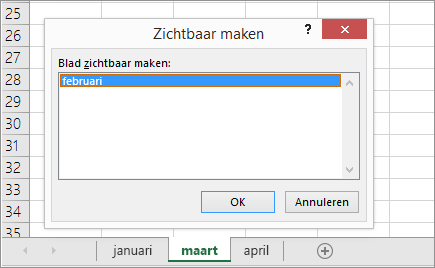
|
Meer hulp nodig?
U kunt altijd uw vraag stellen aan een expert in de Excel Tech Community of ondersteuning vragen in Community's.