

Tip
Lees meer over Microsoft Forms of ga meteen aan de slag en maak een enquête, toets of peiling. Wilt u een geavanceerdere huisstijl, vraagtypen en gegevensanalyse? Probeer Dynamics 365 Customer Voice.
Een afbeelding of logo toevoegen aan de formulierkoptekst
Open in Microsoft Forms het formulier dat u wilt bewerken.
Selecteer de koptekstsectie van het formulier.
Selecteer Afbeelding invoegen (afbeeldingspictogram).
Zoek naar afbeeldingen in Bing, een OneDrive-map of uw computer of apparaat.
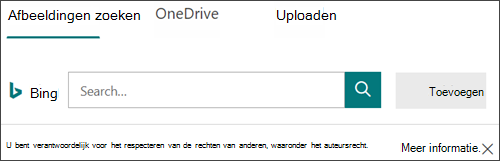
Afbeeldingen zoeken : als u online wilt zoeken naar afbeeldingen en afbeeldingen, selecteert u Afbeeldingen zoeken. Voer de naam in van de afbeelding die u zoekt en selecteer vervolgens Zoeken (vergrootglaspictogram). Kies de gewenste afbeelding en selecteer vervolgens Toevoegen.
Opmerking
Als u online illustraties en afbeeldingen zoekt, wordt u doorgestuurd naar Bing. U bent verantwoordelijk voor het respecteren van het auteursrecht en het licentiefilter in Bing kan u helpen kiezen welke afbeeldingen u wilt gebruiken.
OneDrive: als u een afbeelding uit uw OneDrive-map wilt toevoegen, selecteert u OneDrive. Zoek de afbeelding die u wilt toevoegen en selecteer vervolgens Toevoegen.
Uploaden - Als u een afbeelding van uw computer of apparaat wilt toevoegen, selecteert u Uploaden. Zoek in het vak Bestand selecteren voor uploaden de afbeelding die u wilt toevoegen en selecteer vervolgens Openen.
De afbeelding wordt weergegeven in de formulierkoptekst, links van de titel.
Een afbeelding of logo verwijderen uit de formulierkoptekst
- Selecteer de koptekstsectie van het formulier.
- Boven op de afbeelding ziet u een prullenbakpictogram. Selecteer het om de afbeelding te verwijderen.
Feedback voor Microsoft Forms
Wij horen graag van u! Als u feedback over Microsoft Forms wilt verzenden, gaat u naar de rechterbovenhoek van het formulier en selecteert u Meer formulierinstellingen >Feedback.
Zie ook
De afbeeldingsgrootte wijzigen