

Tip
Lees meer over Microsoft Forms of ga meteen aan de slag en maak een enquête, toets of peiling. Wilt u een geavanceerdere huisstijl, vraagtypen en gegevensanalyse? Probeer Dynamics 365 Customer Voice.
Als organisator of presentator van een vergadering kunt u Microsoft Forms gebruiken om peilingen te maken vóór uw Microsoft Teams-vergadering en deze vervolgens tijdens de vergadering starten, zodat deelnemers vanaf elk eindpunt (mobiel, web, desktop) ze kunnen bekijken en beantwoorden. U kunt zelfs vóór de vergadering een peiling houden onder de genodigden en informatie verzamelen.
Wanneer u de peiling start, wordt deze weergegeven als een melding op het scherm van de vergadering en wordt deze ook weergegeven in het chatvenster van de vergadering. Deelnemers kunnen tijdens een vergadering ook ad-hoc peilingen maken om snel feedback te krijgen.
Een poll maken en deze vóór, tijdens of na de vergadering starten
Selecteer in Teams de optie Calendar.
Zoek de vergadering die u hebt gepland waaraan u polls wilt toevoegen en klik of tik erop.
Selecteer Chat met deelnemers.
Selecteer
 Een tabblad toevoegen, zoek en selecteer Polls en klik of tik vervolgens op Toevoegen.
Kies Opslaan. Er wordt een nieuw tabblad Polls aan de vergadering toegevoegd.
Selecteer
Nieuwe peiling maken en kies vervolgens een van de volgende opties:Meerkeuzepoll : stel uw vraag of stelling en geef antwoordopties (maximaal 12) waaruit uw publiek kan kiezen.
Meerkeuzequiz - Markeer het juiste antwoord voor uw meerkeuzetoets. U kunt één optie gebruiken als het juiste antwoord, of meer dan één optie als u Meerdere antwoorden selecteert.
Opmerking
Meerkeuze-, poll - en meerkeuzequizopties zijn nog niet beschikbaar in GCC High- en DoD-omgevingen.
Poll in Word Cloud: stel een open vraag en zie antwoorden weerspiegeld in een woordwolk.
Opmerking
Word Cloud Poll-optie wordt langzaam geïmplementeerd en is binnenkort beschikbaar voor Microsoft 365-abonnees. Deze is nog niet beschikbaar voor GCC High- en DoD-omgevingen.
Beoordelingspeiling - Laat uw respondenten een uitspraak beoordelen. U kunt de beoordelingsschaal tot 5 aanpassen en deze beoordelingen weergeven met sterren of cijfers.
Ranking Poll - Laat uw respondenten items van de eerste tot de vijfde plaats rangschikken door het item naar de gerangschikte positie te slepen of door de pijl-omhoog/omlaag-pictogrammen te gebruiken.
Opmerking
U kunt ook opgeven of de opties willekeurig moeten worden weergegeven wanneer ze voor het eerst aan respondenten worden getoond met behulp van de instellingen voor opties in willekeurige volgorde.
Voeg uw vraagopties en uw antwoordopties toe.
Als de vergadering nog niet is begonnen, kunt u het volgende selecteren
 :
:- Neem namen van respondenten op (alleen zichtbaar voor organisatoren en presentatoren van de vergadering in de app).
- Deel geaggregeerde resultaten met respondenten.
- Sta medepresentatoren toe om uw peiling te bewerken terwijl deze een concept is.
Selecteer Opslaan als concept. Hiermee wordt de poll opgeslagen als concept, totdat je gereed bent om deze tijdens de vergadering te starten. Selecteer Nu starten om antwoorden te verzamelen voordat de vergadering begint.

Opmerking
Je ziet dat CONCEPT groen is gemarkeerd in de linkerbovenhoek van de poll om aan te geven dat het nog niet is gestart.
Als u meer polls wilt maken voor uw vergadering, selecteert u
Nieuwe maken.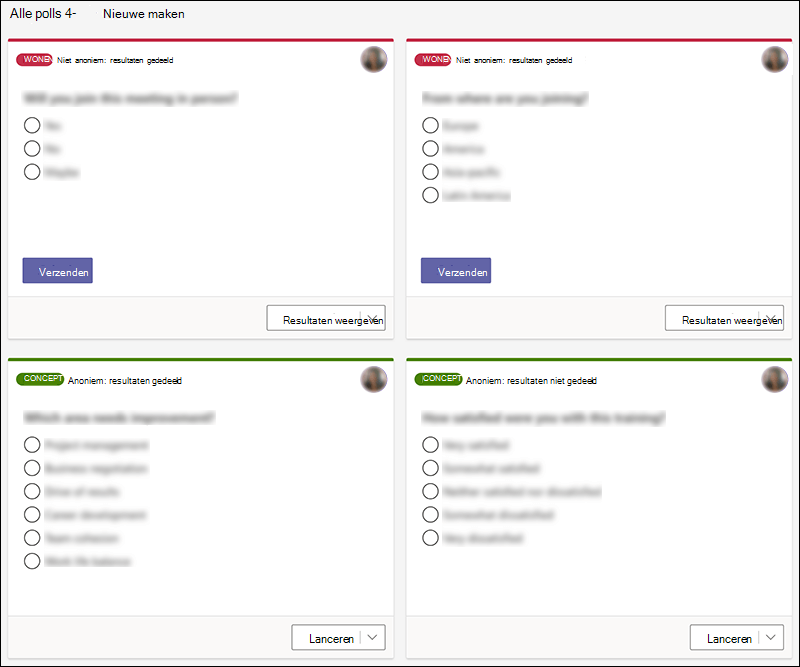
Opmerking
Als u de volgorde van de peilingen wilt wijzigen, klikt of tikt u op een peiling en sleept u deze naar de gewenste positie.
U kunt een poll starten met behulp van een van de volgende methoden:
Selecteer op het tabblad Polls de optie Starten voor de poll waarvoor u antwoorden wilt. U kunt dit vóór, tijdens of na de vergadering doen.
Selecteer het pictogram Polls in het vergadervenster, waarmee een deelvenster Polls wordt geopend. Selecteer Starten voor de poll waarvoor u reacties wilt.
Deelnemers aan de vergadering zien uw vraag- en antwoordopties in een pollmelding die midden op hun vergaderscherm wordt weergegeven.
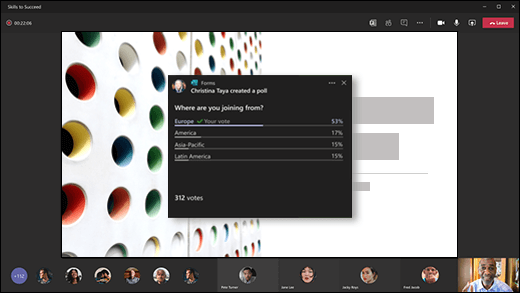
Zodra deelnemers hun antwoord hebben gekozen, selecteren ze Verzenden en kunt u hun antwoorden onmiddellijk zien. Deelnemers aan de vergadering hebben ook de mogelijkheid om niet deel te nemen aan de poll door de poll-melding te sluiten die in het midden van hun vergaderscherm wordt weergegeven zonder een antwoord te kiezen of Verzenden te selecteren.
Opmerking
Alleen eigenaren en presentatoren van vergaderingen kunnen peilingen maken, beheren en starten. Deelnemers aan vergaderingen kunnen reageren op peilingen, maar kunnen deze niet bewerken.
Opmerking
Iedereen (intern binnen uw organisatie of personen buiten uw organisatie) die uw uitnodiging voor een vergadering heeft doorgestuurd en is aangemeld bij Teams op internet, kan stemmen via de poll-melding die tijdens de vergadering wordt weergegeven of in het Chat-venster.
We rollen langzaam de pop-up van de pollmelding uit voor alle gasten van de vergadering. Polls zijn altijd toegankelijk in het Chat-venster tijdens een vergadering.
Opmerking
Wanneer een peiling wordt gestart, is deze niet beschikbaar voor leden van organisaties met meerdere tenants van andere organisaties. Ze kunnen tijdens de vergadering of gebeurtenis geen live peilingen zien of reageren op peilingen.
Ga naar het tabblad Polls of het deelvenster Polls om realtime resultaten te zien van polls die antwoorden verzamelen.
Tip
- Polls die zijn gelanceerd en reacties accepteren, worden gemarkeerd in rood met LIVE in de linkerbovenhoek van de poll.
- Polls die gesloten zijn en die geen reacties meer accepteren, worden gemarkeerd in donkergrijs met GESLOTEN in de linkerbovenhoek van de poll.
- Als u de poll opnieuw wilt openen, selecteert u de vervolgkeuzelijst naast Resultaten exporteren en kiest u Poll opnieuw openen.
Als u een peiling wilt sluiten, resultaten van een peiling wilt exporteren of een peiling wilt verwijderen, selecteert u de vervolgkeuzelijst naast Resultaten weergeven en selecteert u respectievelijk Peiling sluiten, Resultaten exporteren of Peiling verwijderen.
Feedback voor Microsoft Forms
Wij horen graag van u! Als u feedback over Microsoft Forms wilt verzenden, gaat u naar de rechterbovenhoek van het formulier en selecteert u Meer formulierinstellingen >Feedback.
Zie ook
Een poll toevoegen aan uw Teams-kanaal of -chat
Een groepsformulier verwijderen dat is gemaakt in Teams
Werk samen met collega's om formulieren te maken, bewerken en controleren in Microsoft Teams