

Tip
Lees meer over Microsoft Forms of ga meteen aan de slag en maak een enquête, toets of peiling. Wilt u een geavanceerdere huisstijl, vraagtypen en gegevensanalyse? Probeer Dynamics 365 Customer Voice.
Met meertalige ondersteuning in Microsoft Forms kunt u een formulier of enquête in uw eigen taal maken, waarna uw publiek kan reageren in de taal van hun voorkeur. Wanneer u antwoorden ontvangt, worden deze opgeslagen in één formulier in uw eigen standaardtaal.
Talen toevoegen en vertalen
Selecteer het formulier waaraan u talen wilt toevoegen en selecteer Meer formulierinstellingen
 en selecteer vervolgens Meertalig.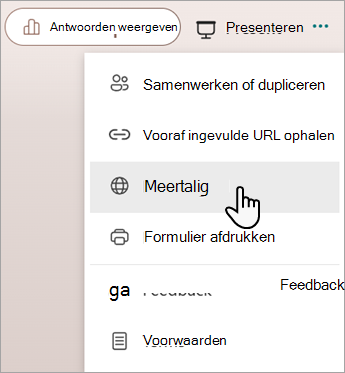
Selecteer onder Extra taal de
 . Extra taal toevoegen.
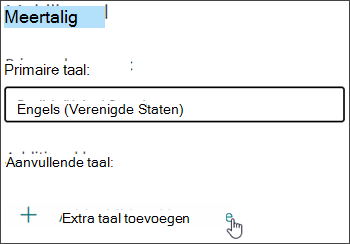
U kunt zoeken naar een taal of door de lijst met talen bladeren om de gewenste taal toe te voegen.Opmerking
Eén formulier kan maximaal elf talen ondersteunen, inclusief uw primaire taal.
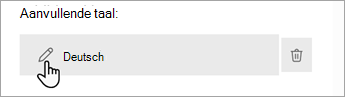
Beweeg de muisaanwijzer over de toegevoegde taal en klik op het potloodpictogram Taal bewerken .
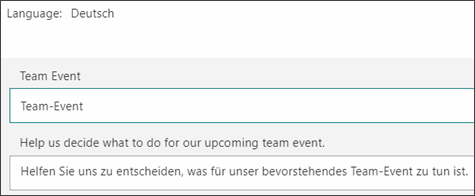
Selecteer de titelsectie om met vertalen te beginnen.
Selecteer het tekstvak onder de titel en vertaal de tekst erboven. Doe dit ook voor de vragen in uw formulier.
Selecteer Terug wanneer u klaar bent met vertalen.
Wat respondenten te zien krijgen
Nadat u uw formulier hebt verzonden, ontvangen beantwoorders het formulier in hun standaardtaal (als u die taal hebt toegevoegd en vertaald in uw formulier).
Ontvang reacties in meerdere talen in één formulier
Als u onder een vraag de koppeling Meer details selecteert, ziet u een taalkolom waarin u kunt bekijken hoe elke taalgroep heeft gereageerd. Wanneer u uw resultaten in Excel bekijkt, wordt deze taalkolom ook weergegeven in uw werkmap.
Feedback voor Microsoft Forms
Wij horen graag van u! Als u feedback over Microsoft Forms wilt verzenden, gaat u naar de rechterbovenhoek van het formulier en selecteert u Meer formulierinstellingen>Feedback.