

Tip
Lees meer over Microsoft Forms of ga meteen aan de slag en maak een enquête, toets of peiling. Wilt u een geavanceerdere huisstijl, vraagtypen en gegevensanalyse? Probeer Dynamics 365 Customer Voice.
Wanneer u een moderne pagina toevoegt aan een site, kunt u daarna webonderdelen toevoegen en aanpassen, zoals Microsoft Forms, de bouwstenen van uw pagina. Met het webonderdeel Microsoft Forms kunt u een formulier of de resultaten van formulieren toevoegen aan uw pagina in SharePoint in Microsoft 365.
Opmerking
Het webonderdeel Microsoft Forms is niet beschikbaar in SharePoint Server 2019, mobiele SharePoint-app, GCC-, GCC High- of DoD-omgevingen.
- Als de bewerkingsmodus nog niet actief is, selecteert u Bewerken rechtsboven op de pagina. Selecteer het
 aan de rechterkant.
 - Selecteer Alle webonderdelen weergeven en selecteer vervolgens Microsoft Forms of sleep deze naar de lijst met webonderdelen.
Opmerking
Zie Moderne pagina's maken en gebruiken op een SharePoint-site voor meer informatie over het maken en publiceren van pagina's.
Wilt u een nieuw of bestaand formulier toevoegen om antwoorden te verzamelen?
Een nieuw formulier toevoegen aan een SharePoint-site
Selecteer Nieuw formulier toevoegen.
Geef een naam voor het nieuwe formulier in het deelvenster aan de rechterkant.
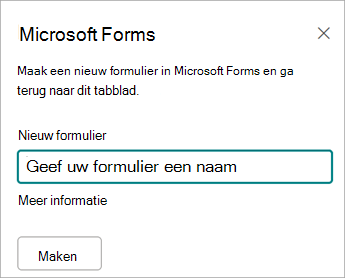
Selecteer Maken.
Microsoft Forms wordt in een nieuw tabblad geopend. Meer informatie over het maken van formulieren vindt u op Een formulier maken met Microsoft Forms.
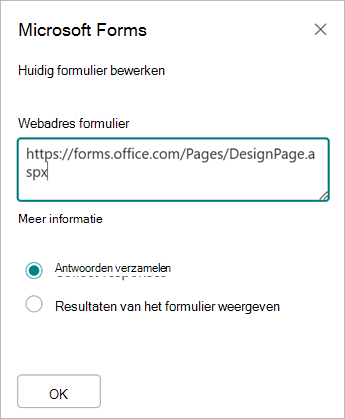
Wanneer u klaar bent met het maken van uw formulier, gaat u terug naar uw pagina SharePoint in Microsoft 365. Zorg ervoor dat Antwoorden verzamelen is geselecteerd en selecteer vervolgens OK om te vernieuwen, zodat u de meest bijgewerkte inhoud ziet.
Opmerking
Het webadres van het formulier dat u zojuist hebt gemaakt, is al ingevuld in het veld Webadres formulier .
Een bestaand formulier toevoegen aan een SharePoint-site
Selecteer Bestaand formulier toevoegen.
Als u een van uw eigen formulieren wilt delen, gaat u naar forms.office.com en opent u het formulier dat u wilt delen op uw pagina SharePoint in Microsoft 365.
Kopieer het webadres uit de adresbalk van de browser.
Opmerking
In Microsoft Forms selecteert u Antwoorden verzamelen om het webadres van het formulier te zoeken. Selecteer onder Verzenden en antwoorden verzamelen de optie Koppeling kopiëren om het webadres van het formulier te kopiëren.
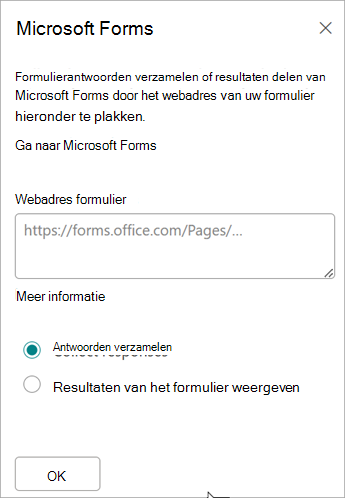
Terug naar de pagina SharePoint in Microsoft 365. In het veld Webadresformulier plakt u het webadres van uw formulier.
Tip
Selecteer CTRL+V op het toetsenbord om het webadres te plakken.
Opmerking
U kunt ook een webadres dat iemand met u heeft gedeeld in het veld Webadres formulierplakken.
Zorg ervoor dat Antwoorden verzamelen is geselecteerd en selecteer vervolgens OK om de pagina te vernieuwen en het formulier te bekijken.
Een formulier bewerken via uw SharePoint-site
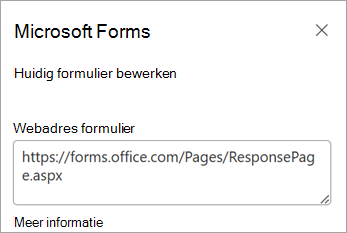
Selecteer op uw pagina SharePoint in Microsoft 365 het webonderdeel Formulieren en selecteer vervolgens Eigenschappen
 .
.Selecteer in het deelvenster aan de rechterkant Huidig formulier bewerken om wijzigingen aan te brengen in uw formulier.
Formulierresultaten weergeven op een SharePoint-site
Nadat u de antwoorden hebt verzameld, kunt u de resultaten bekijken.
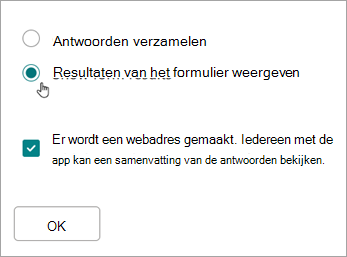
Selecteer in het deelvenster aan de rechterkant Resultaten van het formulier weergeven.
Opmerking
Onder Webadres formulier is het volgende bericht standaard ingeschakeld: Er wordt een webadres gemaakt. Iedereen die dit heeft, kan een samenvatting van de antwoorden bekijken. In Microsoft Forms wordt een webadres gegenereerd voor het delen van de resultaten van deze enquête. U kunt het webadres met iedereen delen om de samenvatting van de antwoorden van deze enquête te bekijken.
Opmerking
Alleen eigenaren en/of mede-eigenaren van een formulier kunnen een webadres genereren om te delen.
Selecteer OK. Je kunt nu rechtstreeks in SharePoint in Microsoft 365 een overzicht van de antwoorden bekijken.
Feedback voor Microsoft Forms
Wij horen graag van u! Als u feedback over Microsoft Forms wilt verzenden, gaat u naar de rechterbovenhoek van het formulier en selecteert u Meer formulierinstellingen >Feedback.
Zie ook
Een pagina toevoegen aan een SharePoint Online-site