

Microsoft Copilot in Forms is een AI-hulpprogramma waarmee u eenvoudig enquêtes, polls en andere formulieren kunt maken die relevant, aantrekkelijk en effectief zijn. Met Copilot in Forms kun je het proces voor het maken van formulieren stroomlijnen en in een no-time inhoud van hoge kwaliteit krijgen.
Gebruik Copilot in Forms om het volgende te doen:
Bespaar tijd en moeite
Copilot in Forms kan de tijd en moeite verminderen die je besteedt aan het maken van enquêtes door conceptinhoud en suggesties voor je te genereren. Copilot kan je ook helpen je enquête te verfijnen, instellingen aan te passen en meer, zodat je sneller tot een kant-en-klaar formulier kunt gaan.
Kwaliteit en nauwkeurigheid verbeteren
Copilot in Forms kan je helpen de kwaliteit en nauwkeurigheid van je enquête te verbeteren door suggesties te geven en zelfs verfijningen toe te passen op je formulier. Je kunt veelvoorkomende valkuilen en vooroordelen in het ontwerp van enquêtes vermijden, zoals voorloopvragen, dubbelloopse vragen of dubbelzinnige formuleringen.
Betrokkenheid en inzichten verbeteren
Copilot in Forms kunt uw formulierresultaten snel analyseren in een inzichtenoverzicht met stappen waarvoor een actie kan worden uitgevoerd, zodat u zich sneller kunt richten op de volgende fase. U kunt zelfs vragen stellen om dieper in te gaan op specifieke gegevens en inzichten die u zoekt.
Aan de slag met Copilot in Forms
Als je Copilot in Forms wilt gebruiken, heb je een Microsoft 365-account en een Copilot-licentie nodig.
Selecteer in Forms om een geheel nieuw formulier of nieuwe toets te maken.
Copilot vraagt je om te beschrijven wat je wilt maken. Je kunt een beschrijving opgeven in je eigen woorden of prompts weergeven om je op weg te helpen.
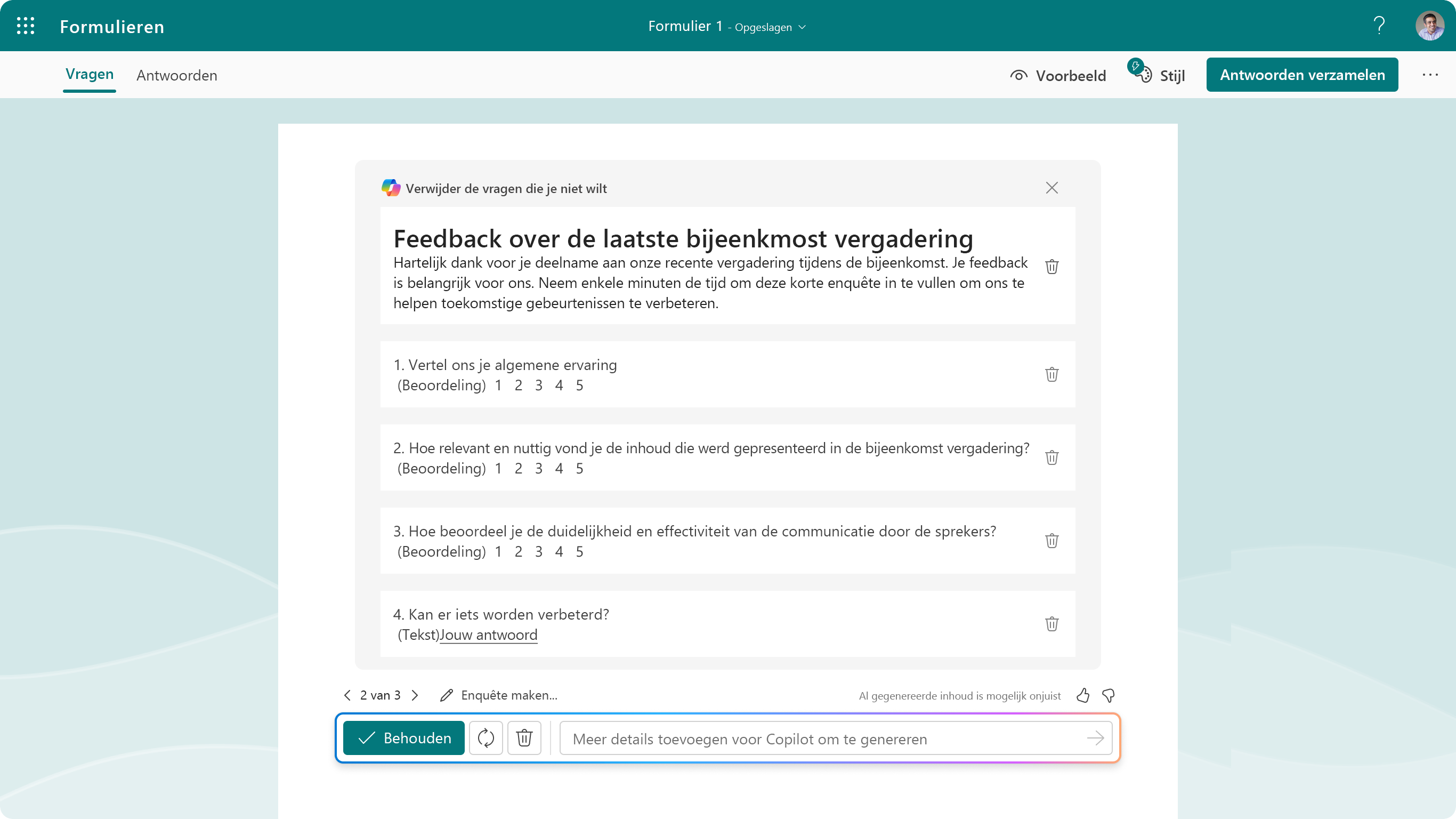
Selecteer Genereren om je aanvraag in te dienen. Copilot begint met het analyseren van je prompt en het voorstellen of concept met titelvragen en antwoorden met betrekking tot je intentie.
Je kunt Copilot verfijnen of meer details toevoegen om het concept af te stemmen. Of je kunt op Behouden klikken en doorgaan met Copilot.
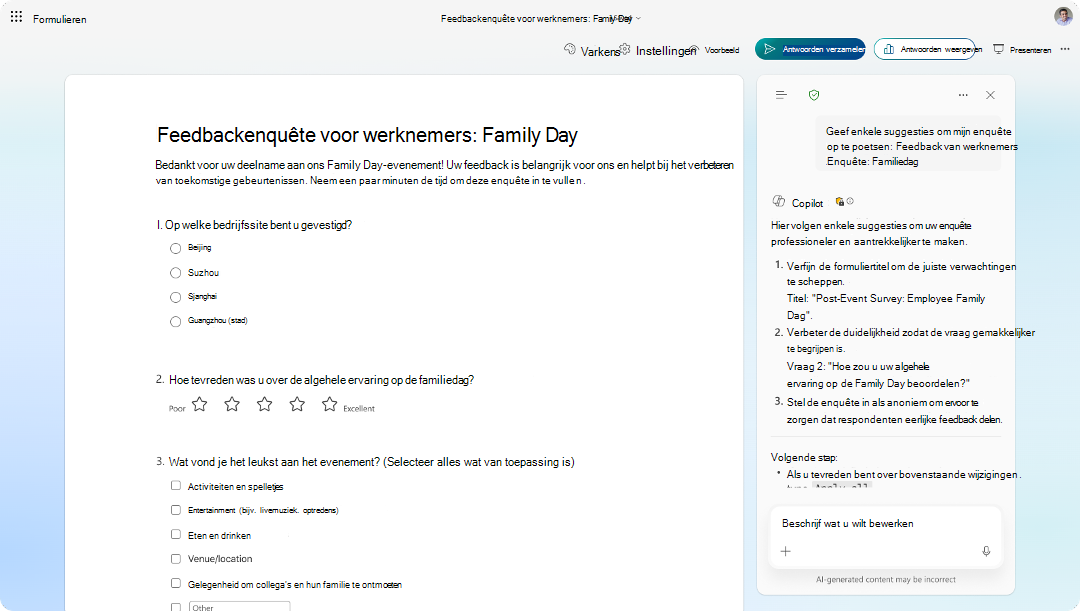
Zodra u klaar bent met het maken van de inhoud van de enquête, kan Copilot uw enquête controleren op aanvullende suggesties of u helpen wijzigingen toe te passen op uw formulier. Klik gewoon op de dynamische actieknop Copilot om uw chat te openen.
Je kunt de enquête eenvoudig distribueren met behulp van verschillende opties, zoals een korte URL, QR-code, Outlook, Teams of een ingesloten koppeling, om reacties van je publiek te verzamelen. Copilot kan ook helpen bij het opstellen van uitnodigingen, het verzenden van herinneringen en het bewaken van antwoorden.
Wanneer u klaar bent om de resultaten te analyseren, navigeert u naar Antwoorden weergeven en opent u Copilot om uw formulierresultaten te analyseren. Copilot biedt een overzicht van belangrijke bevindingen en inzichten waarmee actie kan worden ondernomen, zodat je gegevens veel sneller kunt omzetten in actie.
Opmerking
De chatervaring van Microsoft 365 Copilot in Forms is beperkt tot commerciële gebruikers met een Copilot-licentie (meer informatie). Consumentengebruikers hebben een verfijningsbalk bovenaan hun ontwerppagina Forms, die verfijningen zonder chatvenster ondersteunt en licenties op basis van AI-tegoed voor consumenten ondersteunt.
Copilot gebruiken in Forms
Copilot in Forms is een hulpprogramma waarmee je betere enquêtes kunt maken en gegevens efficiënter kunt verzamelen. Het fungeert als een besluitvormings-assistent die manieren kan voorstellen om je enquêteontwerp te verbeteren en je te helpen slimme beslissingen te nemen op basis van de gegevens die je verzamelt. Dit kan je helpen om echte zakelijke problemen effectiever aan te pakken. De eerste stap is om ervoor te zorgen dat de inhoud van je enquête van hoge kwaliteit is, inclusief de titel, beschrijvingen, vragen en antwoordopties. Dit helpt de juiste doelgroep aan te trekken en effectieve inzichten te bieden die aansluiten bij je doelstellingen.
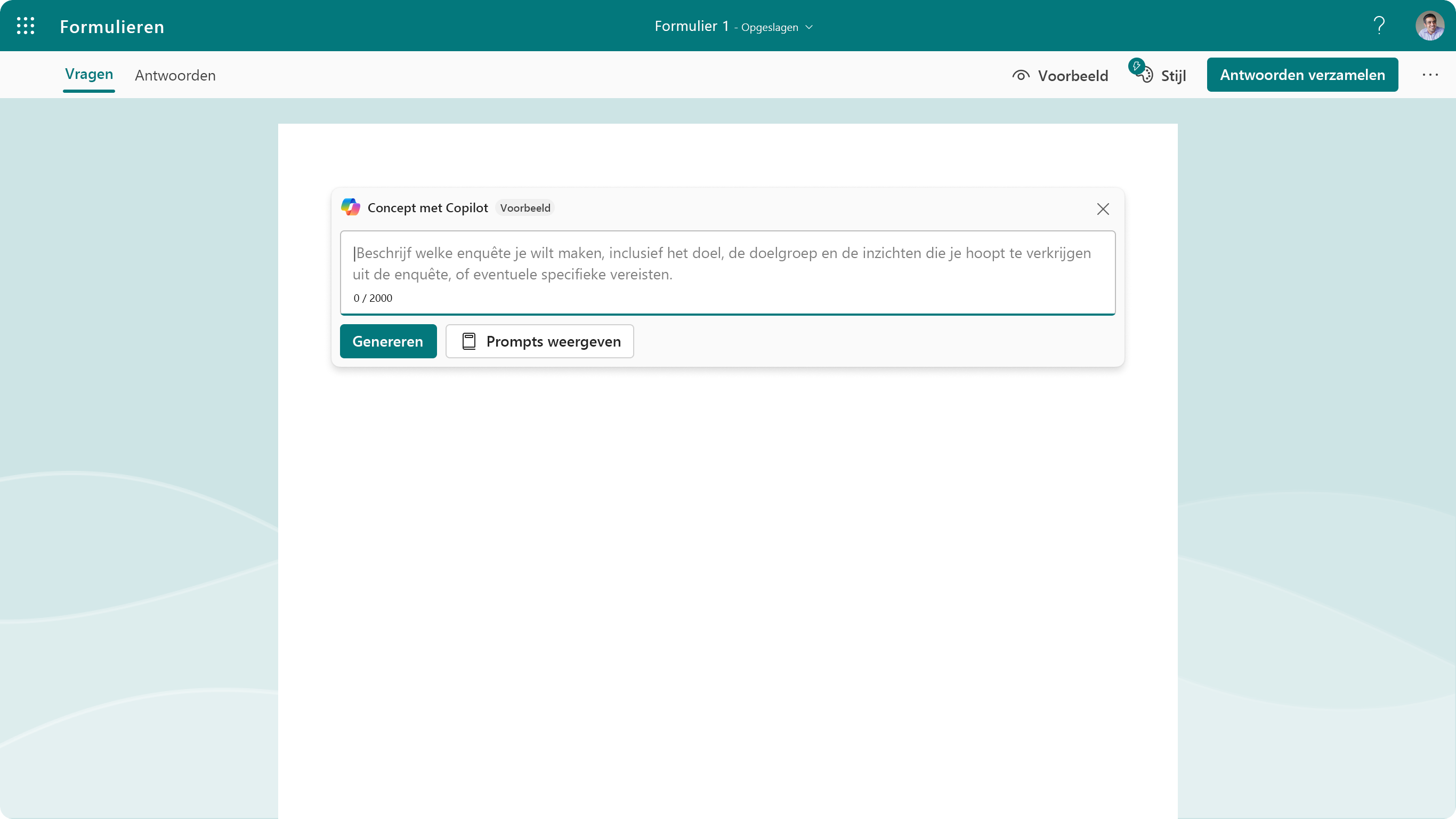
Enquête-inhoud voorstellen
Copilot in Forms kan een volledige enquête genereren op basis van uw doel en doelstelling, inclusief de titel van de enquête, de beschrijving van de enquête, vragen en opties, allemaal in de juiste formulier-achtige indeling en de juiste toon voor dat doel.
Je kunt ervoor kiezen om alle of een deel van de vragen die Copilot genereert, te behouden. Als je dat doet, converteert Copilot in Forms de geselecteerde inhoud naar het Forms canvas, zodat je de enquête op elk gewenst moment kunt blijven bewerken.
Als je bijvoorbeeld 'Een feedbackenquête voor werknemers maken voor de HR-afdeling om de tevredenheid van het werk van werknemers te beoordelen en verbeterpunten te vinden' invoert, kan Copilot in Forms de relevante titel voor dit onderwerp genereren, een beschrijving van de enquête om het doel ervan uit te leggen, een lijst met open en keuzevragen om inzicht te krijgen in de tevredenheid van werknemers in het bedrijf, managers, collega's, balans tussen werk en privéleven, secundaire arbeidsvoorwaarden en eventuele gebieden die verder kunnen worden verbeterd.
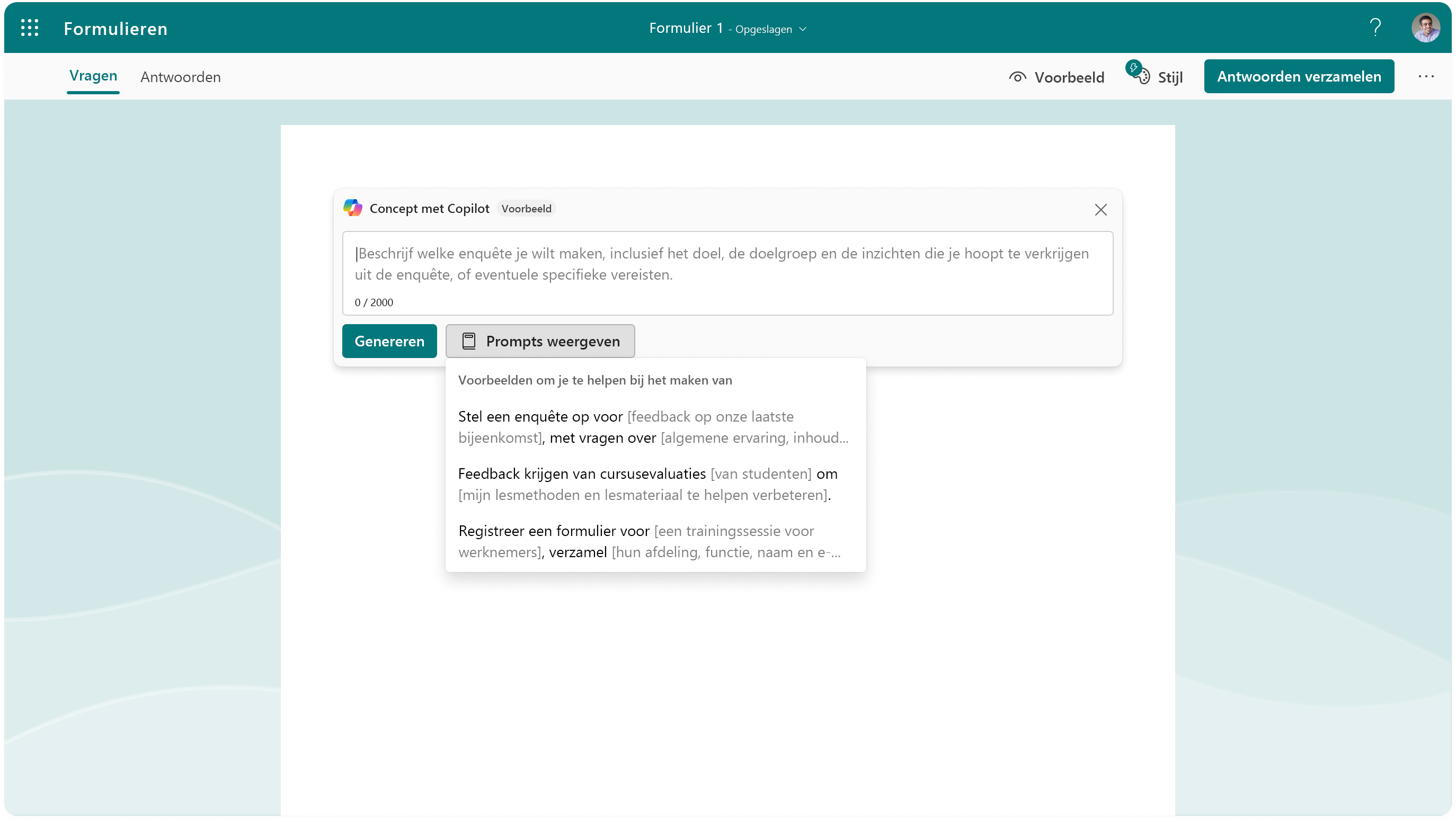
Algemene praktijken voorstellen
Copilot in Forms kunt hoogwaardige enquêtes voorstellen voor algemene onderwerpen op basis van je invoer. Als je bijvoorbeeld 'klantervaringsonderzoek', 'feedback-enquête over gebeurtenissen' of 'registratieformulier voor vrijwilligers' invoert, genereert Copilot in Forms een volledige enquête met ongeveer 5 tot 15 veelgebruikte vragen en antwoorden met betrekking tot dat onderwerp. Deze vragen worden in de juiste vraagtypen weergegeven.
Als je bijvoorbeeld 'klantervaringsonderzoek' kiest, stelt Copilot in Forms beoordelingsvragen over de ervaring van de klant, de bereidheid om opnieuw te kopen, keuzevragen over de verwachtingen van klanten en open vragen over hoe het product in de toekomst kan worden verbeterd.
Wanneer u klaar bent, klikt u op Behouden en gaat u verder met Copilot.
Suggesties ontvangen en uw formulier verfijnen
Zodra je de inhoud van de enquête hebt bevestigd, kan Copilot in Forms je enquête bekijken en wijzigingen in je enquête voorstellen. Het kan bijvoorbeeld aanbevelen om meer gedetailleerde instructies aan uw enquête toe te voegen, de titels van een Likert-vraag aan te passen of een aangepast bedankbericht toe te voegen wanneer respondenten het formulier invullen.
Je kunt ook om specifieke verfijningen of wijzigingen vragen, zoals het aanpassen van de algemene toon of bewoording, het wijzigen van je formulierinstellingen om af te stemmen op een doel zoals anonimiteit, en meer. Klik op de dynamische Copilot-actieknop in de rechterbenedenhoek van het scherm. (Voor consumenten, gebruik de verfijningsbalk boven aan het scherm.)
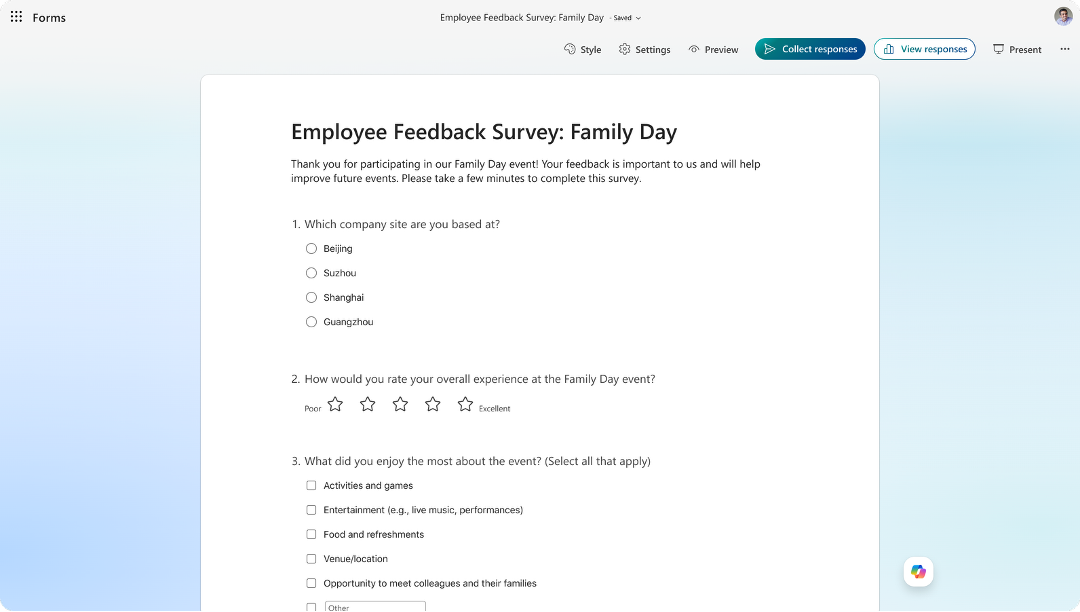
Je inhoud verbeteren met Copilot-functies op het formuliercanvas
Copilot-functies zijn ook ingesloten in je formulier en je kunt deze rechtstreeks in het formuliercanvas gebruiken zonder je Copilot-chat te openen. Enkele voorbeelden:
• Wanneer je op een vraag klikt, kan Herschrijven met Copilot je bestaande inhoud helpen verbeteren door suggesties aan te bieden om deze duidelijker, beknopter en boeiender te maken, en dit alles in lijn met het beoogde doel van het formulier.
• Voeg toe met Copilot aan het einde van je formulier of kan nieuwe vragen toevoegen aan je formulier.
• Gebruik in een toets Antwoorduitleg om uitleg voor het juiste antwoord te genereren, die respondenten kunnen zien nadat ze hun toets hebben ingediend.
• Wanneer u Antwoorden verzamelen opent, kan Herschrijven met Copilot uw uitnodigingstekst aanpassen om u te helpen de antwoorden te krijgen die u nodig hebt.
Aanvullende bronnen
Veelgestelde vragen over Copilot in Forms