
Een digitale handtekening is het elektronische equivalent van uw handgeschreven handtekening op een cheque, creditcardkostenbon of contract, maar het is nog beter dan een schriftelijke handtekening. Wanneer u een digitale handtekening toevoegt aan een Microsoft Office InfoPath 2007-formulier, wordt de handtekening ongeldig gemaakt als de gegevens door iemand anders dan u worden gewijzigd.
In dit artikel wordt beschreven hoe u een digitale handtekening toevoegt aan een formulier met een Office InfoPath 2007-browser dat is ontworpen om deze te accepteren. Omdat voor het toevoegen van een digitale handtekening aan een formulier met browser een webbrowser is vereist die ActiveX ondersteunt, moet u Windows Internet Explorer gebruiken om deze taak uit te voeren.
Belangrijk
Als u een formuliersjabloonontwerper bent die op zoek bent naar informatie over het inschakelen van digitale handtekeningen op formulieren met browser, raadpleegt u de volgende onderwerpen:
Als u een formulier invult en wilt weten hoe u uw digitale handtekening toevoegt, leest u dit artikel verder. Zie het onderwerp Inleiding tot digitale handtekeningen voor algemene informatie over digitale handtekeningen.
Een digitale handtekening toevoegen aan een formulier
Voordat u een digitale handtekening aan een formulier kunt toevoegen, moet u beschikken over een digitaal certificaat. Een digitaal certificaat is vergelijkbaar met een geheime code die aan u is toegewezen. U bent de enige persoon die de code aan een formulier kan toewijzen, dus als u dat doet, is de code uw digitale handtekening. (U hoeft geen ingewikkelde code te onthouden. U ziet binnenkort hoe het werkt.)
Digitale certificaten kunnen worden uitgegeven door de IT-afdeling in uw organisatie, of u moet er mogelijk een aanvragen bij een commerciële certificeringsinstantie zoals VeriSign. Neem contact op met uw IT-afdeling om erachter te komen hoe u uw certificaat kunt verkrijgen.
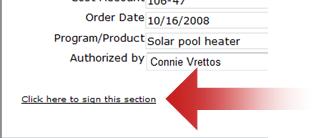
U kunt een digitale handtekening toevoegen aan elk InfoPath-formulier dat is ontworpen met digitale handtekeningen ingeschakeld. Als u wilt bepalen of digitale handtekeningen zijn ingeschakeld voor een formulier, zoekt u naar een koppeling met de tekst Klik hier om deze sectie te ondertekenen.
Opmerking
- Voordat u een formulier met browser op een computer kunt ondertekenen, moet u twee invoegtoepassingen installeren. Dit zijn ActiveX-besturingselementen die vereist zijn om een handtekening toe te voegen. Omdat voor deze taak een browser is vereist die Ondersteuning biedt voor ActiveX, moet u Windows Internet Explorer gebruiken wanneer u een handtekening toevoegt aan een formulier waarvoor een browser is ingeschakeld.
- Dit artikel gaat over formulieren die u opent in een webbrowser. U kunt ook een digitale handtekening toevoegen aan een formulier dat u opent in InfoPath, maar de stappen zijn anders dan de stappen die hier worden beschreven.
Open het formulier en voeg de gevraagde informatie toe.
Opmerking
De eerste keer dat u een formulier met handtekening op een computer probeert te ondertekenen, wordt u gevraagd om twee invoegtoepassingen te installeren. Dit zijn ActiveX-besturingselementen. Deze invoegtoepassingen zijn vereist om een handtekening toe te voegen. Volg de instructies in het dialoogvenster dat wordt weergegeven om de besturingselementen te installeren. Wanneer het besturingselement is geïnstalleerd, wordt het formulier geopend. Als u dit formulier wilt ondertekenen, moet u twee Windows Internet Explorer-invoegtoepassingen activeren. Klik op de informatiebalk in het dialoogvenster en klik vervolgens op ActiveX-besturingselement uitvoeren om elke invoegtoepassing te activeren.
Wanneer u klaar bent om het formulier te ondertekenen, klikt u op Klik hier om deze sectie te ondertekenen.
Opmerking
Uw digitale handtekening is van toepassing op slechts één sectie van het formulier, niet op het hele formulier. Er zijn mogelijk aanvullende koppelingen voor het ondertekenen van andere secties.
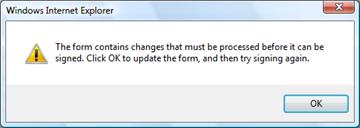
Als u een bericht ziet met de tekst Het formulier bevat wijzigingen die moeten worden verwerkt voordat het kan worden ondertekend, klikt u op OK om het te sluiten.
In het dialoogvenster dat wordt weergegeven, wordt een afbeelding van het formulier weergegeven. Controleer de informatie om te controleren of het formulier juist is. Als de gegevens niet juist zijn, klikt u op Annuleren, corrigeert u het formulier en begint u opnieuw bij stap 2.
Opmerking
Als dit dialoogvenster niet automatisch wordt weergegeven, klikt u op Klik hier om deze sectie opnieuw te ondertekenen .
Wanneer de informatie juist is, klikt u op Certificaat selecteren.
Selecteer in de lijst die wordt weergegeven het certificaat dat u wilt gebruiken om het formulier te ondertekenen en klik vervolgens op OK.
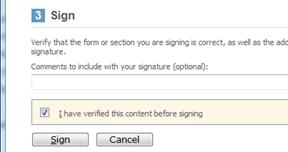
Schuif naar de onderkant van het dialoogvenster Ondertekening – Webpagina en schakel het selectievakje Ik heb deze inhoud geverifieerd voordat u ondertekent in.
Klik op de knop Ondertekenen .
Wanneer u het formulier hebt ondertekend, ziet u onder aan het formulier een sectie met de tekst Geldige handtekening - Ondertekend met uw naam, gevolgd door de datum en tijd waarop u het formulier hebt ondertekend.
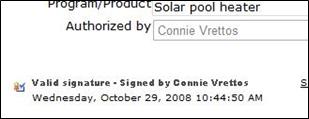
De informatie in de ondertekende sectie is nu alleen-lezen. U en niemand anders kunnen deze wijzigen zolang de digitale handtekening is bijgevoegd.
Als u een wijziging wilt aanbrengen, kunt u uw digitale handtekening verwijderen, de wijziging aanbrengen en de sectie vervolgens opnieuw ondertekenen. Niemand anders kan uw digitale handtekening verwijderen.
Naar boven