
Naast validatie- en opmaakregels kunt u ook regels toevoegen aan formuliersjablonen om andere acties uit te voeren, zoals schakelen tussen weergaven, een veldwaarde instellen of een query uitvoeren of verzenden naar een gegevensverbinding. U kunt bijvoorbeeld een formulier zo ontwerpen dat de gegevens die gebruikers invoeren, automatisch worden opgeslagen in SharePoint, zonder op Verzenden te klikken of om van de ene weergave naar de andere te schakelen wanneer op een knop wordt geklikt.
Deze regels kunnen worden geactiveerd door wijzigingen in een formulierveld, door op een knop te klikken, een herhalende sectie of rij in te voegen in een herhalende tabel, of door een formulier te openen of te verzenden. Deze regels controleren op voorwaarden op basis van de gegevens in het formulier, de gebruikersrol of de waarde van een veld. Ze kunnen ook worden uitgevoerd zonder dat er voorwaarden hoeven te worden ingesteld.
U kunt ook meerdere acties voor elke regel toevoegen. U kunt bijvoorbeeld een regel toevoegen aan een knop die de ingevoerde gegevens verzendt en vervolgens overschakelt naar een weergave waarin een bericht wordt weergegeven om te bevestigen dat de gegevens zijn verzonden.
In dit artikel
Actieregeltypen en -voorbeelden
- Een bericht weergeven
- De waarde van een veld of formule weergeven
- Overschakelen naar andere weergave
- De waarde van een veld instellen
- Query's uitvoeren op gegevens
- Gegevens verzenden
- Een nieuw formulier openen om in te vullen
- Het formulier sluiten
- Gegevens verzenden naar webonderdeel
- Handtekeningregel ondertekenen
Actieregeltypen en -voorbeelden
Een bericht weergeven
U kunt een regel toevoegen waarmee een dialoogvenster wordt geopend als aan een bepaalde voorwaarde in het formulier wordt voldaan. Bijvoorbeeld in een onkostendeclaratieformulier als de gebruiker een waarde invoert die een bepaalde hoeveelheid overschrijdt, kan een bericht worden weergegeven. Acties voor een bericht weergeven worden alleen ondersteund in InfoPath Filler-formulieren.
De waarde van een veld of formule weergeven
Met deze actie kunt u een regel toevoegen om de waarde in een veld of een berekening weer te geven op basis van de waarden van verschillende velden in het formulier. Een gebruiker kan bijvoorbeeld worden geïnformeerd dat de aankomstdatum in een hotelkosten vóór de vertrekdatum moet zijn door de datums te gebruiken die door de gebruiker zijn ingevoerd. De waarde van een veld of formule weergeven acties worden alleen ondersteund in InfoPath Filler-formulieren.
Overschakelen naar andere weergave
Weergaven kunnen worden omgeschakeld wanneer op een knop wordt geklikt. Hierdoor kunnen gebruikers door twee of meer weergaven navigeren door terug of volgende te klikken. U kunt ook een regel toevoegen om de weergave te wijzigen wanneer het formulier wordt geopend. Weergaven kunnen bijvoorbeeld worden geschakeld op basis van de rol die is gekoppeld aan de gebruiker die het formulier opent. Schakelen tussen weergaven is alleen beschikbaar op knoppen en formulier laden.
De waarde van een veld instellen
Als u een regel gebruikt om de waarde van een veld in te stellen, kunt u waarden in een formulier dynamisch wijzigen. In een formulier voor het bijhouden van onkosten, waarbij gebruikers bijvoorbeeld een onkostenpost en het bedrag van de onkosten invoeren, kan een totaalveld het totaal van de ingevoerde onkosten bijhouden. In plaats van gebruikers handmatig het totaal van alle onkosten in te voeren, kan de waardeactie voor het instellen van een veld automatisch de waarde van het veld Totaal instellen.
Query's uitvoeren op gegevens
Met de actie query voor gegevens kunt u een query uitvoeren op een externe gegevensbron voor informatie. U kunt bijvoorbeeld een query voor gegevensactie toevoegen waarmee een query naar een database wordt gestart om werknemersgegevens op te halen wanneer een gebruiker zijn of haar werknemersnummer in een formulier invoert.
Gegevens verzenden
Met een actieregel voor gegevens verzenden worden alle gegevens in een formulier verzonden. Met de actie Gegevens verzenden kunt u bijvoorbeeld een regel toevoegen aan een formuliersjabloon voor een vergunningstoepassing waarmee de gegevens in het formulier worden verzonden naar zowel een webservice als een database wanneer de gebruiker op de knop Verzenden in het formulier klikt.
Een nieuw formulier openen om in te vullen
Als u een nieuw formulier opent om in te vullen, kunt u een regel toevoegen waarmee een nieuwe kopie van een formulier wordt geopend dat is gebaseerd op deze formuliersjabloon of een andere formuliersjabloon. U kunt bijvoorbeeld deze regel toevoegen aan een formuliersjabloon voor een vergunningsaanvraag om het volgende te doen: als de waarde in een onkostenveld een vast bedrag overschrijdt, wordt met de regel een nieuw formulier geopend waarvoor een gespecificeerde vermelding van onkosten is vereist. Een nieuw formulier openen om acties in te vullen worden alleen ondersteund in InfoPath Filler-formulieren.
Het formulier sluiten
Met de actie Formulier sluiten kunt u een regel toevoegen waarmee het formulier wordt gesloten wanneer een opgegeven gebeurtenis op het formulier plaatsvindt. U kunt bijvoorbeeld een regel toevoegen waarmee een formulier wordt gesloten nadat de gebruiker het formulier heeft verzonden en de externe gegevensbron bevestigt dat het formulier is verzonden. De formulieracties sluiten zijn alleen beschikbaar op knoppen.
Gegevens verzenden naar webonderdeel
U kunt het formulier inschakelen om gegevens te verzenden naar SharePoint-webonderdelen door de actie Gegevens verzenden naar webonderdeel toe te voegen. Wanneer een InfoPath-webbrowserformulier wordt gehost in het webonderdeel InfoPath-formulier op een SharePoint-pagina en er een verbinding is geconfigureerd met een ander webonderdeel, wordt met deze regel gestart met het verzenden van de gegevens in het InfoPath-formulier naar het verbonden webonderdeel. Deze regelactie werkt alleen correct als velden in het formulier worden gepromoveerd als verbindingsparameters voor webonderdelen. In SharePoint-lijstformulieren worden alle velden automatisch gepromoveerd als verbindingsparameters.
Handtekeningregel ondertekenen
Met de actie Handtekeningregel ondertekenen kunt u een regel toevoegen waarmee, wanneer deze wordt geactiveerd, een aangegeven besturingselement voor de handtekeningregel wordt geopend voor de gebruiker om te ondertekenen. Als u bijvoorbeeld een besturingselement handtekeningregel in het formulier hebt en u de actie Handtekeningregel toevoegen aan de knop Verzenden, wordt de gebruiker gevraagd het besturingselement handtekeningregel te ondertekenen wanneer de gebruiker op de knop Verzenden klikt.
Gegevensverbinding
Als u een actieregel toevoegt om gegevens op te vragen, gegevens in te dienen of gegevens in te dienen bij een webonderdeel, kunt u het beste de gewenste gegevensverbinding hebben voordat de regel wordt toegevoegd.
Een actieregel toevoegen
De knop Regel toevoegen gebruiken
Opgenomen, vooraf gedefinieerde regels kunnen worden toegevoegd door te klikken op Regel toevoegen.
- Klik op het besturingselement waaraan u de actie wilt toevoegen.
- Klik op het tabblad Start in de groep Regels op Regel toevoegen.
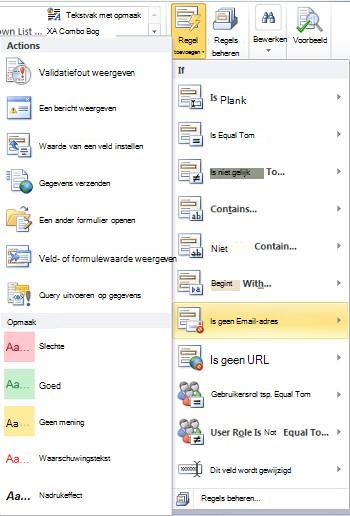
- Klik in de kolom If op het type voorwaarde waaraan de regel moet voldoen, zoals Is leeg.
- Klik in de kolom Acties op een actie, zoals Gegevens verzenden. Afhankelijk van de geselecteerde voorwaarde kan aanvullende informatie worden gevraagd.
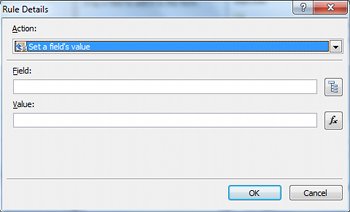
- Ga als volgt te werk, afhankelijk van het type actie dat u toevoegt vanuit het venster Regeldetails :
Een bericht weergeven
- Typ in het veld Bericht de tekst voor het bericht en klik vervolgens op OK.
De waarde van een veld of formule weergeven
- Voer de expressie in het vak Expressie in of klik op Functie
 naast het vak Expressie om de expressie samen te stellen en klik vervolgens op OK.
Zie Functies en formules toevoegen voor meer informatie over formules.
- Voer de expressie in het vak Expressie in of klik op Functie
Overschakelen naar andere weergave
- Klik in het dialoogvenster Regeldetails op de weergave waarnaar de gebruiker gaat overschakelen wanneer de actie wordt gestart vanuit het vak Weergave .
De waarde van een veld instellen
Klik op Veld
 naast het vak Veld .
Klik op het veld om het te selecteren.
Klik op OK.
Typ de waarde in het vak Waarde of klik op Functie
ernaast om een formule in te voeren.Opmerking
Zie Functies en formules toevoegen voor meer informatie over formules.
Query's uitvoeren op gegevens
- Klik op een gegevensverbinding ontvangen in het veld Gegevensverbinding of klik op Toevoegen om een nieuwe gegevensverbinding toe te voegen.
Zie Overzicht van gegevensverbindingen voor meer informatie over gegevensverbindingen.
- Klik op een gegevensverbinding ontvangen in het veld Gegevensverbinding of klik op Toevoegen om een nieuwe gegevensverbinding toe te voegen.
Gegevens verzenden
- Klik op de gegevensverbinding verzenden in het veld Gegevensverbinding of klik op Toevoegen om een nieuwe gegevensverbinding toe te voegen.
Zie Overzicht van gegevensverbindingen voor meer informatie over gegevensverbindingen.
- Klik op de gegevensverbinding verzenden in het veld Gegevensverbinding of klik op Toevoegen om een nieuwe gegevensverbinding toe te voegen.
Een nieuw formulier openen om in te vullen
- Voer de sjabloon-id of de locatie van de formuliersjabloon in het vak Formuliersjabloon-id of -locatie in en klik op OK.
Het formulier sluiten
- Klik op OK als dit een webbrowserformulier is of, als dit een opvulformulier is, kunt u desgewenst het selectievakje Als wijzigingen niet zijn opgeslagen, de gebruiker vragen om op te slaan inschakelen om gebruikers te vragen het formulier op te slaan voordat het wordt gesloten.
Gegevens verzenden naar een webonderdeel
- Klik op Eigenschapspromotie om de velden te selecteren die moeten worden gepromoveerd als verbindingsparameters voor webonderdelen.
- Klik op Toevoegen naast de lijst met verbindingsparameters voor SharePoint-webonderdelen om het dialoogvenster Een veld of groep selecteren weer te geven.
- Klik op een veld.
- Voer in het vak Parameternaam een naam in voor de parameter.
- Klik op OK.
- Herhaal stap 2 tot en met 5 om extra velden te promoten.
Handtekeningregel ondertekenen
Belangrijk
Voordat u een regel voor ondertekeningshandtekening toevoegt, moet u ervoor zorgen dat u een besturingselement voor de handtekeningregel aan het formulier hebt toegevoegd, zodat de regel iets kan ondertekenen.
- Klik onder De eerste handtekeningregel ondertekenen in de lijst op de methode om aan te geven welke handtekeningregel uit het formulier moet worden ondertekend.
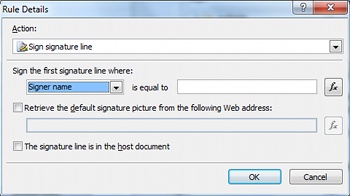
- Voer in het vak is gelijk aan de criteria in of klik op Functie om een functie te gebruiken voor de criteria.
- Geef aan of een standaardhandtekening moet worden gebruikt en of de handtekeningregel al dan niet in het hostdocument staat en klik vervolgens op OK.
Zie Digitale handtekeningen in InfoPath 2010 voor meer informatie over digitale handtekeningen.
- Klik onder De eerste handtekeningregel ondertekenen in de lijst op de methode om aan te geven welke handtekeningregel uit het formulier moet worden ondertekend.
- Schakel het selectievakje Geen resterende regels uitvoeren als aan de voorwaarde van deze regel wordt voldaan in als u wilt stoppen met het verwerken van aanvullende regels.
Het taakvenster Regels gebruiken
Ga als volgt te werk om een actieregel toe te voegen vanuit het taakvenster Regels :
- Klik op het besturingselement waaraan u een actieregel wilt toevoegen.
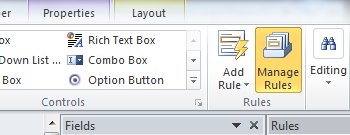
- Als het taakvenster Regels niet zichtbaar is, klikt u op het tabblad Start in de groep Regels op Regels beheren.
- Klik op Nieuw.
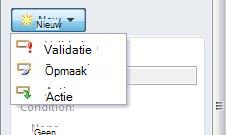
- Klik op Actie.
- Voer in het tekstvak Details voor een naam in voor de regel.
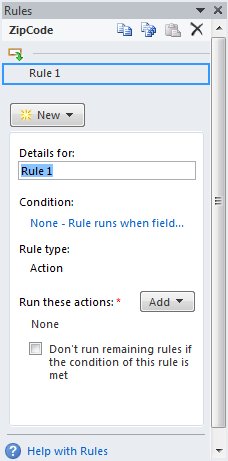
Klik onder Voorwaarde op Geen.
Selecteer de juiste opties als volgt:
Als de voorwaarde voor uw regel is gebaseerd op een veld:
- Klik op een veld of klik op Een veld of groep selecteren.
- Klik op de operator, zoals gelijk is aan.
- Voer de criteria voor de operator in.
Als de voorwaarde voor uw regel is gebaseerd op een expressie:
- Klik op De expressie.
- Voer de expressie in.
Zie Functies en formules toevoegen voor meer informatie.

- Klik op En om een andere voorwaarde toe te voegen en herhaal stap 7 of klik op OK wanneer u klaar bent met het toevoegen van voorwaarden.
Opmerking
Nadat u een tweede voorwaarde hebt toegevoegd, wordt de knop En vervangen door een vak. Laat en selecteer als zowel de eerste als elke volgende voorwaarde waar moet zijn om de gegevensvalidatie toe te passen. Anders klikt u op of als slechts aan een van de voorwaarden moet worden voldaan om de gegevensvalidatie toe te passen.
Klik in het taakvenster Regels op Toevoegen en klik vervolgens op het type actieregel dat u wilt toevoegen.
Ga als volgt te werk, afhankelijk van het type actie dat u toevoegt.
Een bericht weergeven
- Typ in het veld Bericht de tekst voor het bericht en klik vervolgens op OK.
De waarde van een veld of formule weergeven
- Voer de gewenste expressie in het vak Expressie in of klik op Functie naast het vak Expressie om de expressie samen te stellen en klik vervolgens op OK.
Zie Functies en formules toevoegen voor meer informatie.
- Voer de gewenste expressie in het vak Expressie in of klik op Functie
Overschakelen naar andere weergave
- Klik in het dialoogvenster Regeldetails op de weergave waarnaar de gebruiker gaat overschakelen wanneer de actie wordt gestart vanuit het vak Weergave .
De waarde van een veld instellen
- Klik naast het vak Veld op Veld .
- Klik op het gewenste veld om het te selecteren.
- Klik op OK.
- Typ de gewenste waarde in het vak Waarde of klik op Functie om een formule in te voeren.
Zie Functies en formules toevoegen voor meer informatie over formules.
- Klik naast het vak Veld op Veld
Query's uitvoeren op gegevens
- Klik in het veld Gegevensverbinding op de juiste gegevensverbinding ontvangen of klik op Toevoegen om een nieuwe gegevensverbinding toe te voegen.
Zie Overzicht van gegevensverbindingen voor meer informatie over gegevensverbindingen.
- Klik in het veld Gegevensverbinding op de juiste gegevensverbinding ontvangen of klik op Toevoegen om een nieuwe gegevensverbinding toe te voegen.
Gegevens verzenden
- Klik in het veld Gegevensverbinding op de juiste gegevensverbinding verzenden of klik op Toevoegen om een nieuwe gegevensverbinding toe te voegen.
Zie Overzicht van gegevensverbindingen voor meer informatie over gegevensverbindingen.
- Klik in het veld Gegevensverbinding op de juiste gegevensverbinding verzenden of klik op Toevoegen om een nieuwe gegevensverbinding toe te voegen.
Een nieuw formulier openen om in te vullen
- Voer de sjabloon-id of de locatie van de formuliersjabloon in het vak Formuliersjabloon-id of -locatie in en klik op OK.
Het formulier sluiten
- Klik op OK als dit een webformulier is of, als dit een opvulformulier is, klikt u op het selectievakje Als wijzigingen niet zijn opgeslagen, vraagt u de gebruiker om op te slaan om gebruikers te vragen het formulier op te slaan voordat het wordt gesloten.
Gegevens verzenden naar een webonderdeel
- Klik op Eigenschapspromotie om de velden te selecteren die moeten worden gepromoveerd als verbindingsparameters voor webonderdelen.
- Klik naast de lijst met verbindingsparameters voor SharePoint-webonderdelen op Toevoegen om het dialoogvenster Een veld of groep selecteren weer te geven.
- Klik op het veld.
- Voer een naam in voor de parameter in het vak Parameternaam .
- Klik op OK.
- Herhaal stap 2 tot en met 5 om extra velden te promoten.
Handtekeningregel ondertekenen
Opmerking
Voordat u een regel voor ondertekeningshandtekening toevoegt, moet u ervoor zorgen dat u een handtekeningregel voor het formulier hebt toegevoegd, zodat de regel iets moet ondertekenen.
- Klik onder De eerste handtekeningregel ondertekenen in de lijst op de methode om aan te geven welke handtekeningregel uit het formulier moet worden ondertekend.
- Voer in het vak is gelijk aan de criteria in of klik op Functie om een functie te gebruiken voor de criteria.
- Geef aan of een standaardhandtekening moet worden gebruikt en of de handtekeningregel al dan niet in het hostdocument staat en klik vervolgens op OK.
Zie Digitale handtekeningen in InfoPath 2010 voor meer informatie over digitale handtekeningen.
Schakel het selectievakje Geen resterende regels uitvoeren als aan de voorwaarde van deze regel wordt voldaan in als u de verwerking van aanvullende regels wilt stoppen nadat de geselecteerde regel is verwerkt.
Parameters instellen voor het opvragen of verzenden van gegevens
Met de gegevensverzending en query voor gegevensacties wordt de gegevensverbinding geactiveerd om gegevens te verzenden of te ontvangen. In het geval van een query voor gegevens kunt u opgeven welke gegevens worden opgevraagd door een actieregel voor waarden van een veld toe te voegen om de waarde van het gewenste queryveld in te stellen.
Patronen voor gegevensinvoer
Actieregels kunnen worden gebaseerd op het tekstpatroon dat een gebruiker in een tekstveld invoert. Als u bijvoorbeeld een postcode wilt verzamelen, moet u ervoor zorgen dat de gebruiker deze in de juiste indeling invoert. Als u wilt dat een gebruiker een e-mailadres invoert, kunt u hun invoer ook koppelen aan een patroon dat tekst, een @ -symbool, een domein en een domeinachtervoegsel zoals .com bevat.
Als u dit wilt doen, klikt u bij het samenstellen van de voorwaarde in de lijst Operator op Overeenkomend patroon en klikt u vervolgens op Een patroon selecteren. Hiermee wordt het dialoogvenster Gegevensinvoerpatroon weergegeven, waarin u kunt kiezen uit verschillende vooraf gedefinieerde standaardpatronen. Als geen van deze patronen aan uw behoeften voldoet, kunt u een aangepast patroon gebruiken.
Geavanceerde voorwaardescenario's
Hier volgen geavanceerde scenario's die u kunt gebruiken bij het instellen van de voorwaarde van een actieregel.
- Een regel baseren op een expressie
Een expressie is een set waarden, velden of groepen, functies en operators. Gebruik een expressie om de waarde van een veld in te stellen in dergelijke scenario's, bijvoorbeeld door automatisch de huidige datum op een formulier op te nemen, of om de kosten van items die zijn ingevoerd in een onkostendeclaratie toe te voegen om het totaal op te halen.
- Klik op De expressie.
- Voer de expressie in het tweede vak in.
Zie Functies en formules toevoegen voor meer informatie over functies en formules.
- Een regel baseren op een set met tekenbare gegevens
Als voor een formulier een digitale handtekening is vereist, kunt u de knop Verzenden uitschakelen als het formulier niet is ondertekend. Of u wilt bijvoorbeeld de actie Gegevens verzenden activeren nadat een gebruiker een digitale handtekening heeft toegevoegd. Deze voorwaarde wordt alleen ondersteund in InfoPath Filler-formulieren.
- Klik op Set met aanmeldbare gegevens selecteren.
- Klik in het dialoogvenster Set met ondertekenbare gegevens selecteren op de set met ondertekenbare gegevens en klik vervolgens op OK.
- Klik in het tweede vak op de gewenste voorwaarde en klik vervolgens op de benodigde criteria in het derde vak.
Zie Digitale handtekeningen in InfoPath 2010 voor meer informatie over digitale handtekeningen.
- Een regel baseren op de rol van een gebruiker
Als uw formulier meerdere weergaven heeft, zoals een beheerdersweergave en een alleen-lezenweergave, kunt u een regel voor het laden van formulieren maken die overschakelt naar een weergave op basis van de rol van de huidige gebruiker.
- Klik op Huidige rol van gebruiker.
- Klik op de operator, zoals gelijk is aan.
- Klik op de rol of Rollen beheren om gebruikersrollen te beheren.
Naar boven