
Belangrijk
Ondersteuning voor Microsoft InfoPath 2013 is beëindigd op 14 juli 2026. We raden u aan bestaande InfoPath-formulieren en -werkstromen te migreren naar ondersteunde Microsoft 365-oplossingen. Meer informatie over buitengebruikstelling van InfoPath.
In dit artikel leert u wat kleurenschema's zijn en hoe deze het ontwerp van de Microsoft Office InfoPath-formuliersjabloon beïnvloeden.
In dit artikel
- Inleiding tot kleurenschema's
- Het kleurenschema voor een formuliersjabloon wijzigen
- Kleurenschemakleuren toepassen op specifieke items in uw formuliersjabloon
Inleiding tot kleurenschema's
U kunt het taakvenster Kleurenschema's gebruiken om automatisch gecoördineerde kleuren toe te passen op bepaalde items in uw formuliersjabloon. Elk kleurenschema bestaat uit zes kleuren die visueel goed bij elkaar passen.
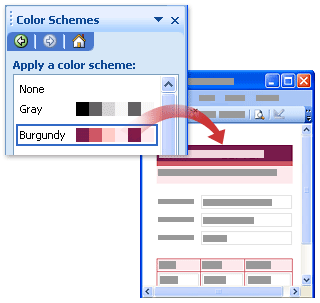
Wanneer u een kleurenschema toepast op uw formuliersjabloon, veranderen alleen de volgende items van kleur:
Tekst die is opgemaakt met een van de ingebouwde kopstijlen die beschikbaar zijn in het taakvenster Lettertype
Achtergrondkleuren van veldnamenrijen en celranden in herhalende tabellen
De tabel met de indeling Titel
Tip
Als u wilt dat de achtergrond van uw formuliersjabloon de kleuren in een kleurenschema opneemt, kunt u extra indelingstabellen en besturingselementen in de indelingstabel Tabel met titel plaatsen. U kunt ook op de opdracht Achtergrondkleur in het menu Opmaak klikken om een kleur uit het kleurenschema handmatig toe te passen op de hele achtergrond van de formuliersjabloon.
Als de formuliersjabloon geen van deze items bevat, ziet u geen wijziging wanneer u een kleurenschema toepast.
Houd er rekening mee dat kleuren op verschillende schermen anders worden weergegeven, dus het is raadzaam om de kleuren die u op verschillende computers selecteert, te bekijken om te zien hoe uw formuliersjabloon eruitziet.
Opmerking
Omdat kleurenschema's niet worden ondersteund in sjabloononderdelen, is het taakvenster Kleurenschema's niet beschikbaar wanneer u sjabloononderdelen ontwerpt. Bovendien werken de voorbeeldformuliersjablonen in InfoPath niet met kleurenschema's. Hoewel het taakvenster Kleurenschema's beschikbaar is in de voorbeeldformuliersjablonen, veranderen de kleuren in de formuliersjabloon niet als u op een kleurenschema klikt in de lijst Een kleurenschema toepassen .
Naar boven
Het kleurenschema voor een formuliersjabloon wijzigen
Wanneer u een nieuwe formuliersjabloon maakt, wordt in InfoPath automatisch het blauwe kleurenschema toegepast. U kunt het taakvenster Kleurenschema's gebruiken om een ander kleurenschema te selecteren.
Klik in het menu Opmaak op Kleurenschema's.
Klik in het taakvenster Kleurenschema's op een kleurenschema in de lijst Een kleurenschema toepassen .
Tip
Als u het momenteel toegepaste kleurenschema wilt verwijderen, klikt u op Geen in de lijst Een kleurenschema toepassen .
Naar boven
Kleurenschemakleuren toepassen op specifieke items in uw formuliersjabloon
Slechts een aantal items in een formuliersjabloon veranderen automatisch van kleur wanneer u een kleurenschema toepast. U kunt echter kleuren uit het geselecteerde kleurenschema toepassen op andere items in de formuliersjabloon, zoals tekstvakken, secties en besturingselementlabels.
Wanneer u een kleurenschema toepast op uw formuliersjabloon, verschijnen de kleuren van dat kleurenschema boven aan een kleurenpalet in de gebruikersinterface van InfoPath. In de volgende afbeelding geven de zes kleurentegels in de bovenste rij van het kleurenpalet bijvoorbeeld de kleuren in het Burgundy-kleurenschema weer.
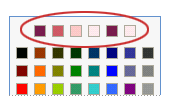
Het kleurenpalet is toegankelijk via de dialoogvensters Randen en arcering en Eigenschappen voor weergave , en het taakvenster Lettertype . U kunt het ook openen via verschillende knoppen op de werkbalk Opmaak , zoals de knoppen Tekstkleur en Markeren .
Opmerking
Als u een ander kleurenschema op uw formuliersjabloon toepast nadat u handmatig kleuren op uw formuliersjabloon hebt toegepast, worden kleuren die u handmatig hebt toegepast, niet automatisch aangepast aan de nieuwe kleurenschemakleuren. U moet ze handmatig aanpassen aan het nieuwe kleurenschema.
In de volgende procedures leert u hoe u kleuren van het actieve kleurenschema kunt toepassen op de randen en achtergronden van besturingselementen of tabelcellen, op de achtergrond van de formuliersjabloon en op tekst in de formuliersjabloon.
Een kleurenschema toepassen op de rand van een besturingselement of tabel
Klik met de rechtermuisknop op het besturingselement, de tabel of de cel die u wilt wijzigen.
Klik in het snelmenu op Randen en arcering.
Klik op het tabblad Randen.
Klik op de pijl naast het vak Kleur .
Klik op een van de kleuren in de bovenste rij van het kleurenpalet.
Als u een rand wilt toepassen waarin een van de kleuren van het kleurenschema wordt gebruikt, voert u een van de volgende handelingen uit:
- Als u een vooraf gedefinieerde set randen wilt toepassen, klikt u onder Standaard op de knop voor de gewenste randen.
- Als u alleen bepaalde delen van een rand wilt toepassen, klikt u onder Rand op de knop voor elk gewenst deel van de rand. In sommige gevallen moet u mogelijk meer dan eens op de knoppen klikken om een wijziging te zien.
Een kleurenschema toepassen op de achtergrond van een besturingselement of tabel
U kunt ook een kleurenschema toepassen op de achtergrond van tekstvakken, keuzelijsten en andere besturingselementen in uw formuliersjabloon.
- Klik met de rechtermuisknop op het besturingselement, de tabel of de cel die u wilt wijzigen.
- Klik in het snelmenu op Randen en arcering.
- Klik op het tabblad Arcering .
- Klik op de pijl naast het vak Kleur .
- Als u een kleur uit het geselecteerde kleurenschema wilt toepassen, klikt u op een van de kleuren in de bovenste rij van het kleurenpalet.
Een kleurenschema toepassen op de achtergrond van een formuliersjabloon
U kunt een kleurenschema toepassen op de hele achtergrond van uw formuliersjabloon. Als u echter een achtergrondkleur toepast, moet u ervoor zorgen dat de tekst op de formuliersjabloon goed leesbaar blijft.
- Klik in het menu Opmaak op Achtergrondkleur.
- Klik op het tabblad Algemeen.
- Klik op de pijl naast het vak Achtergrondkleur .
- Als u een kleur uit het geselecteerde kleurenschema wilt toepassen, klikt u op een van de kleuren in de bovenste rij van het kleurenpalet.
Een kleurenschema toepassen op een label of andere tekst
In de meeste gevallen wordt het uiterlijk van de tekst in de formuliersjabloon niet gewijzigd wanneer u een kleurenschema toepast. Als u tekst wilt laten overeenkomen met het kleurenschema dat u op uw formuliersjabloon hebt toegepast, moet u handmatig kleuren uit dat kleurenschema toepassen.
Wanneer u een kleur op tekst toepast, moet u ervoor zorgen dat de tekst zichtbaar blijft tegen de achtergrondkleuren of arcering.
- Selecteer de tekst of het label dat u wilt wijzigen.
- Klik in het menu Opmaak op Lettertype.
- Klik in het taakvenster Lettertype op de pijl naast het vak Tekstkleur .
- Als u een kleur uit het geselecteerde kleurenschema wilt toepassen, klikt u op een van de kleuren in de bovenste rij van het kleurenpalet.
Naar boven