
Belangrijk
Ondersteuning voor Microsoft InfoPath 2013 is beëindigd op 14 juli 2026. We raden u aan bestaande InfoPath-formulieren en -werkstromen te migreren naar ondersteunde Microsoft 365-oplossingen. Meer informatie over buitengebruikstelling van InfoPath.
In een Microsoft Office InfoPath-formuliersjabloon kunt u een tekstvak gebruiken om informatie van gebruikers te verzamelen of om gegevens uit een database of andere externe gegevensbron weer te geven.
In dit artikel
Wanneer gebruikt u een tekstvak?
Gebruik een tekstvak als u het volgende wilt doen:
- Gebruikers in staat stellen om elke hoeveelheid tekst zonder opmaak in een formulier te typen.
- Informatie weergeven, zoals het resultaat van een formule of de huidige datum.
In de volgende afbeelding worden tekstvakken gebruikt om contactgegevens van gebruikers te verzamelen.
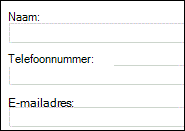
Wanneer u een tekstvak invoegt in uw formuliersjabloon, wordt in InfoPath standaard een tekstvak met één regel toegevoegd. Als u in plaats daarvan meerdere tekstregels in het tekstvak wilt weergeven, kunt u alinea-einden of tekstterugloop voor het tekstvak inschakelen nadat u het hebt ingevoegd. U kunt ook een RTF-vak gebruiken.
Verwante besturingselementen
InfoPath bevat besturingselementen die lijken op tekstvakken, maar een ander doel hebben. Aan de hand van de volgende lijst kunt u beslissen welk van deze besturingselementen het meest geschikt is voor uw formuliersjabloon:
RTF-vak Net als in een gewoon tekstvak kunnen gebruikers met een RTF-vak tekst typen, bewerken of weergeven. In tegenstelling tot een tekstvak worden in een RTF-vak standaard meerdere regels tekst weergegeven. Gebruikers kunnen ook opmaakelementen aan een RTF-vak toevoegen, zoals vetgedrukte of cursieve tekst, afbeeldingen en tabellen. De opgemaakte gegevens in een RTF-vak worden opgeslagen als XHTML-code. Dit is mogelijk niet compatibel met gegevensbronnen die korte reeksen tekst zonder opmaak verwachten.
Expressievak Een expressievak wordt meestal gebruikt om tekst weer te geven die alleen mag worden gelezen, om de waarde van een ander besturingselement op het formulier weer te geven of om formules te maken op basis van XPath-expressies. In tegenstelling tot een tekstvak worden in een expressie geen gegevens opgeslagen of opgeslagen. Gebruik een expressievak daarom alleen als u de waarde ervan niet wilt opslaan of er niet in een andere formule naar wilt verwijzen.
U kunt tekstvakken zelfstandig gebruiken of toevoegen aan herhalende tabellen, secties of andere besturingselementen die te maken hebben met de indeling. Tekstvakken worden bijvoorbeeld vaak weergegeven in de cellen van een herhalende tabel.
Naar boven
De gebruikerservaring
Het invoeren van gegevens in een tekstvak is eenvoudig. Gebruikers plaatsen hun cursor in het tekstvak en typen vervolgens de vereiste informatie. De gegevens worden in het formulier weergegeven als tekst zonder opmaak.
Tip
Als u wilt dat gebruikers tekenopmaak kunnen toepassen op tekst in een tekstvak, kunt u een RTF-vak gebruiken in plaats van een standaardtekstvak.
Tekstvakken bevatten verschillende vertrouwde Microsoft Office-systeemfuncties. Als gebruikers bijvoorbeeld een woord in een tekstvak verkeerd spellen, zien ze de bekende golvende rode lijn, waarmee een mogelijke spelfout wordt aangegeven.
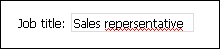
Naast de spellingcontrole is ook de functie Automatisch aanvullen standaard ingeschakeld voor tekstvakken. Met Automatisch aanvullen worden eerdere gegevens opgeslagen die gebruikers in een formulier hebben getypt. Wanneer een gebruiker de eerste tekens in een tekstvak typt, worden in InfoPath mogelijke overeenkomsten weergegeven met gegevens die de gebruiker eerder heeft getypt. Dit maakt het gemakkelijker voor gebruikers om terugkerende of algemene gegevens, zoals hun naam of adres, in te voeren in de formulieren die ze invullen.
Opmerking
Wanneer u in InfoPath een formuliersjabloon ontwerpt, kunt u ervoor kiezen om een browsercompatibele formuliersjabloon te ontwerpen. Wanneer u een browsercompatibele formuliersjabloon ontwerpt, zijn sommige functies, zoals de spellingcontrole, niet beschikbaar voor gebruik in InfoPath, omdat ze niet werken in een webbrowser.
Naar boven
Een tekstvak invoegen
De procedure voor het invoegen van een tekstvak wijkt enigszins af, afhankelijk van of u een nieuwe, lege formuliersjabloon ontwerpt of het ontwerp van de formuliersjabloon baseert op een database of andere externe gegevensbron.
In de volgende afbeelding ziet u hoe een tekstvak eruitziet wanneer het is geselecteerd in de ontwerpmodus.
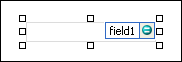
Besturingselementen kunnen afhankelijk of niet-afhankelijk zijn. Wanneer een besturingselement afhankelijk is, is het verbonden met een veld of groep in de gegevensbron zodat de in het besturingselement ingevoerde gegevens worden opgeslagen in het onderliggende formulierbestand (.xml). Wanneer een besturingselement niet afhankelijk is, is het niet met een veld of groep verbonden en worden gegevens die zijn ingevoerd in het besturingselement, niet opgeslagen. Wanneer u een besturingselement selecteert of de muisaanwijzer erboven houdt, worden rechtsboven in het besturingselement tekst en een bindingspictogram weergegeven. De tekst geeft de groep of het veld aan waarvan het besturingselement afhankelijk is in de gegevensbron. Het pictogram geeft aan of het besturingselement correct is gebonden aan die groep of dat veld. Wanneer de binding correct is, wordt een groen pictogram weergegeven. Als er iets mis is met de binding, ziet u in plaats daarvan een blauw of rood pictogram.
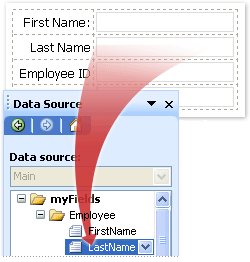
De gegevensbron voor de formuliersjabloon bestaat uit velden en groepen die in een hiërarchische structuur worden weergegeven in het taakvenster Gegevensbron. Tekstvakken zijn altijd gekoppeld aan velden. In het volgende voorbeeld wordt het tekstvak Achternaam op het formulier gekoppeld aan het veld Achternaam in het taakvenster Gegevensbron .
Een tekstvak invoegen op een nieuwe, lege formuliersjabloon
Wanneer u een nieuwe, lege formuliersjabloon ontwerpt, is het selectievakje Gegevensbron automatisch maken in het taakvenster Besturingselementen standaard ingeschakeld. Daardoor kan InfoPath automatisch velden en groepen maken in de gegevensbron wanneer u besturingselementen aan de formuliersjabloon toevoegt. Deze velden en groepen worden aangegeven met pictogrammen voor mappen en bestanden in het taakvenster Gegevensbron.
- Plaats de cursor op de locatie in de formuliersjabloon waar u het besturingselement wilt invoegen.
- Als het taakvenster Besturingselementen niet zichtbaar is, klikt u op Meer besturingselementen in het menu Invoegen of drukt u op Alt+I, C.
- Klik onder Besturingselementen invoegen op Tekstvak.
- Als u een label wilt toevoegen aan het besturingselement, typt u tekst boven of links van het besturingselement, gevolgd door een dubbele punt (:). Als het tekstvak bijvoorbeeld bedoeld is om de achternaam van een gebruiker te verzamelen, kunt u Achternaam typen:.
Een tekstvak invoegen in een formuliersjabloon die is gebaseerd op een bestaande gegevensbron
Als u het ontwerp van de formuliersjabloon op een XML-bestand (Extensible Markup Language), database of webservice baseert, leidt InfoPath de velden en groepen in het taakvenster Gegevensbron af van die bestaande gegevensbron. In dit scenario kunt u een tekstvak invoegen door een veld uit het taakvenster Gegevensbron naar de formuliersjabloon te slepen of door in plaats daarvan een tekstvak in te voegen vanuit het taakvenster Besturingselementen , zoals in de volgende procedure wordt beschreven:
Plaats de cursor op de locatie in de formuliersjabloon waar u het besturingselement wilt invoegen.
Als het taakvenster Besturingselementen niet zichtbaar is, klikt u op Meer besturingselementen in het menu Invoegen of drukt u op Alt+I, C.
Klik onder Besturingselementen invoegen op Tekstvak.
Selecteer in het dialoogvenster Tekstvakbinding het veld waarin u de tekstvakgegevens wilt opslaan en klik op OK.
InfoPath gebruikt de naam van het veld of groep als het label voor het besturingselement. U kunt de tekst van het label desgewenst aanpassen.
Tip
U kunt ook het taakvenster Gegevensbron gebruiken om besturingselementen in te voegen. Klik in het taakvenster Gegevensbron met de rechtermuisknop op het veld waarvan u het tekstvak afhankelijk wilt maken en klik vervolgens op Tekstvak in het snelmenu.
Naar boven
Tips voor de indeling
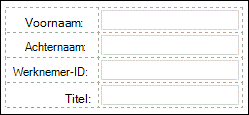
Voordat u tekstvakken invoegt in uw formuliersjabloon, moet u nadenken over hoe u ze wilt rangschikken. U kunt tekstvakken toevoegen door ze naar de gewenste locatie in uw formuliersjabloon te slepen, maar dat kan leiden tot een lukraak ontwerp. Als u de formuliersjabloon meer wilt organiseren, kunt u een indelingstabel toevoegen en vervolgens labels en besturingselementen invoegen in de afzonderlijke cellen, zodat ze mooi worden uitgelijnd. In de volgende afbeelding wordt een indelingstabel met vier rijen en twee kolommen gebruikt om labels en besturingselementen te rangschikken.
Naast het gebruik van indelingstabellen om tekstvakken te ordenen, kunt u een of meer van de volgende handelingen uitvoeren:
- Als u de grootte van meerdere tekstvakken tegelijk wilt wijzigen, selecteert u de tekstvakken waarvan u de grootte wilt wijzigen, klikt u in het menu Opmaak op Eigenschappen, klikt u op het tabblad Grootte en brengt u de gewenste wijzigingen aan.
- Pas het formaat van de tekstvakken in uw formuliersjabloon aan de lengte aan van de tekst die gebruikers naar verwachting in de vakken zullen typen.
- Als u de rand of kleur van verschillende tekstvakken tegelijk wilt wijzigen, selecteert u de tekstvakken die u wilt wijzigen, klikt u in het menu Opmaak op Randen en arcering, klikt u op het tabblad Randen en brengt u de gewenste aanpassingen aan.
- Als u de tekst in een tekstvak wilt aanpassen, gebruikt u de vakken Lettertype en Tekengrootte op de werkbalk Opmaak . Als u in één keer het lettertype en de tekengrootte voor alle tekstvakken in uw formuliersjabloon wilt wijzigen, selecteert u het tekstvak met de gewenste opmaak en klikt u vervolgens op Lettertype toepassen op alle tekstvakbesturingselementen in het menu Opmaak .
- Als u wilt zien hoe de tekstvakken eruit zullen zien als er daadwerkelijk tekst in staat, klikt u op Voorbeeldgegevens in het menu Beeld . Op die manier kunt u zich een beeld vormen van het uiterlijk van het ingevulde formulier.
- Gebruik marges om de buitenruimte van een tekstvak aan te passen. Met opvulling kunt u de afstand rond de tekst in het tekstvak aanpassen. Beide instellingen zijn te vinden op het tabblad Grootte in het dialoogvenster Eigenschappen van tekstvak .
- Het kan voorkomen dat de tekst in een tekstvak en het label links van het tekstvak niet goed zijn uitgelijnd. U kunt ze snel opnieuw uitlijnen door te dubbelklikken op het tekstvak, op het tabblad Grootte op Uitlijnen te klikken en vervolgens op Toepassen te klikken. Als het label en het tekstvak zich in verschillende cellen van een indelingstabel bevinden, klikt u met de rechtermuisknop op de cel met het label, klikt u op Tabeleigenschappen in het snelmenu en klikt u vervolgens op Centreren onder Verticaal uitlijnen op het tabblad Cel .
Naar boven