
Krijgt u deze fout wanneer u Office probeert te activeren? Office kan soms problemen ondervinden bij het doorlopen van het activeringsproces. Als dit gebeurt, ziet u het volgende foutbericht in Office:
Er is iets mis gegaan en dit kan momenteel niet worden opgelost. Probeer het later opnieuw. (0x80070005)
Hier volgen een paar mogelijke oplossingen voor het probleem.
Als u in Office een foutmelding krijgt 0x80070005 na een update van Windows
Als de 0x80070005-fout optreedt nadat Windows is bijgewerkt, kunt u het probleem oplossen door het register bij te werken.
Opmerking
- WAARSCHUWING: Onjuist gebruik van de Register-editor kan leiden tot ernstige problemen. Mogelijk moet u het besturingssysteem dan opnieuw installeren. Microsoft kan niet garanderen dat problemen als gevolg van onjuist gebruik van de Register-editor kunnen worden opgelost.
- Maak een back-up van het register voordat u wijzigingen in het register aanbrengt.
- Sluit alle Office-apps.
- Klik met de rechtermuisknop op de Windows-knop in de linkerbenedenhoek van het scherm en selecteer Uitvoeren.
- Typ regedit in het vak Openen en selecteer OK.
Selecteer Ja wanneer hierom wordt gevraagd of u wilt toestaan dat de Register-editor wijzigingen op uw apparaat aanbrengt. - Vouw in de Register-editor HKEY_USERS uit en selecteer S-1-5-20.
- Klik met de rechtermuisknop op S-1-5-20 en selecteer Machtigingen.
- Selecteer Toevoegen.
- Typ de naam van de aangemelde gebruiker, selecteer Namen controleren en selecteer vervolgens OK.
- Selecteer Geavanceerd.
- Selecteer in Geavanceerde beveiligingsinstellingen op het tabblad Machtigingen de gebruiker die u zojuist hebt toegevoegd en selecteer vervolgens Bewerken.
- Selecteer onder Basismachtigingen de optie Volledig beheer en selecteer vervolgens OK.
Hiermee gaat u terug naar Geavanceerde beveiligingsinstellingen. - Selecteer in Geavanceerde beveiligingsinstellingen op het tabblad Machtigingen de optie NETWERKSERVICE en selecteer vervolgens Bewerken.
- Selecteer onder Basismachtigingen de optie Volledig beheer (indien nog niet geselecteerd) en selecteer vervolgens OK.
Hiermee gaat u terug naar Geavanceerde beveiligingsinstellingen. - Schakel in Geavanceerde beveiligingsinstellingen het selectievakje Alle machtigingen voor onderliggende objecten vervangen door overneembare machtigingen van dit object in en selecteer OK.
- Sluit de register-editor en start een Office-app opnieuw om opnieuw te proberen de app te activeren.
De meest recente updates voor Office downloaden
Werk Office bij om te zorgen dat u de meest recente oplossingen hebt voor activeringsfouten.
Office bijwerken
Open een Office-toepassing, zoals Word of Excel.
Klik op Bestandsaccount>.
Klik onder Productgegevens op Bijwerkopties>Nu bijwerken.
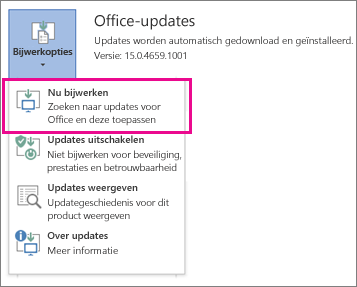
Opmerking
Als u Nu bijwerken niet ziet, klikt u op Bijwerkopties>inschakelen Updates om automatische updates in te schakelen. Klik daarna op Bijwerkopties>Nu bijwerken.
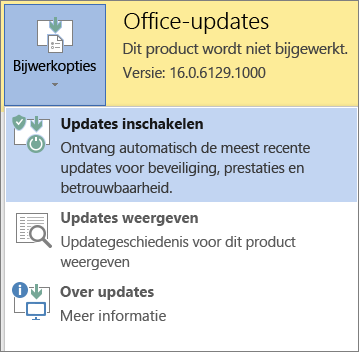
Office uitvoeren als administrator om de activering te voltooien
Als u Office als administrator uitvoert, kunt u problemen oplossen met rechten waardoor de activering van Office kan mislukken. Volg de onderstaande stappen voor uw besturingssysteem.
| Windows 10: stapsgewijze instructies |
|---|
|
| Windows 8.1: stapsgewijze instructies |
|---|
|
| Windows 8: stapsgewijze instructies |
|---|
|
| Windows 7: stapsgewijze instructies |
|---|
|
De probleemoplosser voor Microsoft 365-activering gebruiken
De probleemoplosser voor Microsoft 365 activering wordt uitgevoerd op Windows-pc's en kan u helpen bij het identificeren en oplossen van activeringsproblemen met Microsoft 365.
Selecteer de onderstaande knop om de probleemoplosser voor Microsoft 365 activering te starten.
Klik op Openen als er een pop-upvenster wordt weergegeven waarin wordt aangegeven dat Deze site Hulp vragen probeert te openen.
Volg de aanwijzingen om uw Office-activeringsprobleem op te lossen.
Belangrijk
- Voer de probleemoplosser uit op dezelfde Windows-pc met de Microsoft 365-installatie.
- Je moet Windows 10 of hoger hebben om de probleemoplosser uit te voeren.

|
Kan Office nog steeds niet worden geactiveerd? Neem contact op met ondersteuning |
|---|