

Wanneer u een volumelicentieversie van Office Standard of Office Professional Plus op een nieuwe pc installeert, ziet u mogelijk het scherm Aan de slag elke keer dat u Office start. Dit kan gebeuren als u niet de vooraf geïnstalleerde versie van Office op uw nieuwe pc verwijdert voordat u een volumelicentieversie van Office installeert.
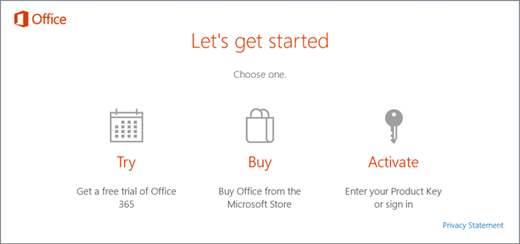
Als u de activeringsprompts wilt stoppen, zorgt u ervoor dat voor uw versie van Office volumelicenties worden gebruikt en werkt u het register bij.
Controleren of voor uw Office-versie volumelicenties worden gebruikt
Volumelicentieversies van Office worden meestal gebruikt door grote organisaties. U kunt als volgt controleren of uw versie van Office volumelicenties gebruikt:
- Open een document in Word.
- Ga naar Bestandsaccount>.
- Vergelijk uw scherm met deze schermafbeelding en let hierbij op het volgende.
- Volumelicentieversies hebben de naam Office Standard of Office Professional Plus
- Volumelicentieversies hebben een koppeling Productcode wijzigen.
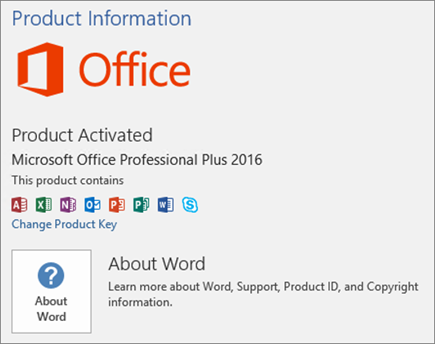
Als u knoppen ziet met de naam Account beheren of Bijwerkopties, gebruikt u geen volumelicentieversie van Office. Zie Office activeren voor hulp bij het activeren van andere versies van Office.
Het register bijwerken om de activeringsprompt van Microsoft 365 te verwijderen
Belangrijk
Deze taak bevat stappen voor het wijzigen van het register. Er kunnen echter ernstige problemen optreden als u het register op een verkeerde manier wijzigt. Voer deze stappen dus zorgvuldig uit. Maak een back-up van het register voordat u hierin wijzigingen aanbrengt, voor nog meer bescherming. Daarna kunt u het register herstellen als er een probleem optreedt.
- Sluit het activeringsvenster en alle Office-apps.
- Klik met de rechtermuisknop op de knop Start
 in de linkerbenedenhoek van het scherm en selecteer Uitvoeren.
 - Typ regedit en druk op Enter. Selecteer Ja wanneer hierom wordt gevraagd om de Register-editor te openen.
- Ga aan de linkerkant van de Register-editor onder Computer naar de volgende sleutel in het register:
HKEY_LOCAL_MACHINE\SOFTWARE\Wow6432Node\Microsoft\Office\16.0\Common\OEM - Klik met de rechtermuisknop op de OEM-waarde en selecteer Bestand>exporteren.
- Sla de sleutel op.
- Nadat er een back-up van de sleutel is gemaakt, selecteert u Verwijderen bewerken>.
- Herhaal stap 3-6 voor de volgende sleutel:
HKEY_LOCAL_MACHINE\SOFTWARE\Microsoft\Office\16.0\Common\OEM - Sluit de Register-editor en start Office opnieuw.