

Laatst bijgewerkt: februari 2026
Maak kennis met Copilot-notebooks in OneNote, je eigen notitieblok mogelijk gemaakt met AI dat is ingebouwd in de notitie-ervaring waar je al van houdt. Breng alles wat je nodig hebt voor je taak of project samen in één gerichte ruimte, zoals Copilot-chats, Word-documenten, PowerPoint-dia's, Excel-bestanden en meer. Stel Copilot-vragen op basis van je verzamelde inhoud en ontvang op maat gemaakte antwoorden, samenvattingen en suggesties. Naarmate je werk zich ontwikkelt, blijven Copilot-notebooks gesynchroniseerd, waardoor referenties fris blijven en inzichten relevant, zodat je je kunt concentreren op wat het belangrijkst is.
Opmerking
Copilot-notebooks is beschikbaar voor gebruikers met een licentie voor Microsoft Copilot en Copilot Chat. Accounts moeten een SharePoint- of OneDrive-licentie (serviceplan) hebben om notitieblokken te kunnen maken. Copilot-notebooks is ook beschikbaar voor abonnees van Microsoft 365 Personal, Family, Premium en Pro. Meer informatie over licenties voor Microsoft Copilot en Microsoft Copilot-abonnementen.
Waarom zou ik Copilot-notebooks gebruiken in OneNote?
- Verzamel je inhoud in OneNote: breng al je projectgerelateerde materialen samen, zoals Copilot-chats, Microsoft 365-bestanden, OneNote-pagina's, koppelingen en meer in één gericht Copilot-notitieblok in OneNote.
- Krijg contextuele antwoorden en inzichten: stel Copilot-vragen en ontvang inzichten die zijn gebaseerd op de inhoud van je notebook. Of je nu belangrijke thema's uit documenten identificeert of de volgende stappen uit je notities verduidelijkt, met Copilot-notebooks kun je slimmer werken.
- Naadloze integratie: Copilot-notebooks kunnen naadloos worden geïntegreerd met Microsoft 365, zodat je inhoud uit documenten, diapresentaties en andere bestanden in je account rechtstreeks in OneNote kunt importeren.
- Slimmer ontwerpen: Genereer samenvattingen, actie-items en concepten op basis van de inhoud die u in uw notitieblok hebt samengesteld. Copilot stemt de antwoorden af op wat je hebt toegevoegd, waardoor het opstellen sneller, eenvoudiger en relevanter wordt.
- Audio-overzicht: Genereer eenvoudig een audiosamenvatting van de inhoud van uw notitieblok om onderweg te beluisteren, een geweldige manier om snel alle inhoud te begrijpen die u aan uw notitieblok hebt toegevoegd.
Waar vind je Copilot-notebooks in OneNote?
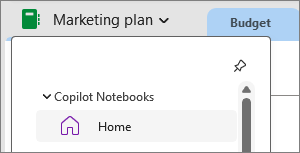
Zoek naar de sectie Copilot-notebooks bovenaan je lijst met notitieblokken.
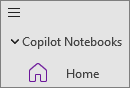
Als de indeling Horizontale tabbladen is ingeschakeld, bevindt de sectie Copilot-notebooks zich in de vervolgkeuzelijst van het notitieblok.
Gebruik van Copilot-notebooks in OneNote
Open op de startpagina van Copilot-notebooks een bestaand notitieblok of maak een nieuw notitieblok door Nieuw notitieblok te selecteren.
Selecteer Verwijzingen toevoegen om verwijzingen toe te voegen aan uw notitieblok.
Hier kun je Copilot vragen om belangrijke inzichten die zijn gericht op alleen de inhoud in je notebook.
Meer manieren om te werken met Copilot-notebooks in OneNote
Aan de slag met Microsoft Copilot-notebooks
Referentiebestanden toevoegen aan uw Microsoft Copilot notitieblokken
Aangepaste instructies opgeven voor je Microsoft Copilot Notebook