Gebruikers instellen en beheren in MSN Partner Hub
MSN Partner Hub biedt een reeks mogelijkheden voor gebruikersbeheer om MSN-partners te helpen bij het beheren van gebruikerstoegang en -machtigingen. Deze uitgebreide handleiding bevat instructies voor het toevoegen van nieuwe gebruikers, het toewijzen van gebruikersrollen, het bewerken van bestaande gebruikers en het verwijderen van gebruikers. Houd er rekening mee dat de toegang tot sommige functies of typen gebruikersrollen kan variëren, afhankelijk van het type msn-partnerovereenkomst.
Selecteer de optie die uw instellingen beschrijft
MSN Partner Hub ondersteunt meerdere gebruikers voor elk merk en verschillende gebruikers kunnen een reeks machtigingen hebben die relevant zijn voor de rollen die u aan hen toewijst.
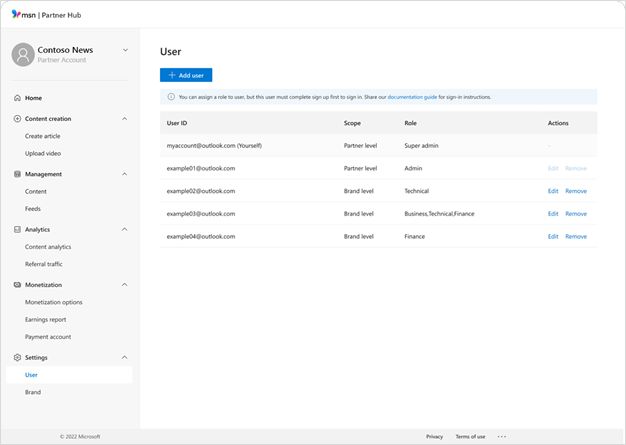
U kunt gebruikers op elk gewenst moment beheren door te navigeren naar Instellingen > Gebruikers op het MSN Partner Hub-dashboard. U moet zijn aangemeld als beheerder of superbeheerder om wijzigingen aan bestaande gebruikers aan te brengen.
Een gebruiker toevoegen

Klik op de pagina Gebruiker onder Instellingen op Gebruiker toevoegen om een nieuw gebruikersformulier weer te geven.
- Voer de gewenste gebruikers-id in (het e-mailadres dat de nieuwe gebruiker gebruikt om zich aan te melden bij zijn of haar account)
- Selecteer een bereikniveau voor deze gebruiker. Gebruikers op partnerniveau kunnen alle merken beheren die eigendom zijn van de partner, terwijl gebruikers op merkniveau alleen toegang hebben tot het merk of de merken die u selecteert.
- Selecteer een rol voor de nieuwe gebruiker. U kunt desgewenst meerdere rollen toewijzen. Meer informatie over rollen.
Een gebruiker uitnodigen
Uitnodigingen voor nieuwe gebruikers zijn niet geautomatiseerd. Neem contact op met uw nieuwe gebruiker om hun gebruikers-id te laten weten en hen te voorzien van koppelingen naar MSN Partner Hub, aanmeldingsinstructies en het feedbeheerprogramma (indien relevant voor hun rol).
Een gebruiker bewerken
Als u de machtigingen van een gebruiker wilt bewerken, selecteert u de gebruiker in de lijst en klikt u op Bewerken. Breng de gewenste wijzigingen aan en klik vervolgens op Opslaan.
Gebruikersrollen
Gebruikers hebben toegang tot verschillende functies van MSN Partner Hub, afhankelijk van hun rol. Deze rollen kunnen worden toegepast op partner- of merkniveau, afhankelijk van de selecties tijdens de installatie.
Superbeheerder
- Merken toevoegen/beheren
- Alle gebruikers toevoegen/beheren
- Access Analytics
- Toegang tot inkomstenrapporten
- Hulpprogramma voor toegangsfeedbeheer
Belangrijk
Partners moeten ten minste één Super Beheer hebben. Als u geen Super Beheer-rol hebt toegewezen aan een van uw gebruikers, ziet u mogelijk een dialoogvenster op MSN Partner Hub waarin u wordt uitgenodigd om dit te doen. Klik op Toepassen om deze status aan te vragen bij Partner Hub-ondersteuning.

Admin
- Merken toevoegen/beheren
- Niet-financiële gebruikers toevoegen/beheren
- Access Analytics
- Hulpprogramma voor toegangsfeedbeheer
Zakelijke gebruiker
- Access Analytics
- Analyserapporten downloaden
Finance-gebruiker
- Toegang tot inkomstenrapporten
- Inkomstenrapporten downloaden
Technische gebruiker
- Feeditems beheren en problemen oplossen
Opmerking
Gebruikers kunnen meer dan één rol hebben, zoals Zowel Business als Finance of zowel Finance als Financieel. Gebruikers met financiële toegang kunnen alleen worden beheerd door superbeheerders.
Een gebruiker verwijderen
Als u een gebruiker wilt verwijderen, selecteert u de gebruiker in de lijst en klikt u op Verwijderen. Er wordt een bevestigingsvenster geopend. Klik op OK.