
Publicatiestatus en dashboardhulpprogramma's voor MSN Partner Hub-feed
Gebruik deze handleiding om de publicatiestatus van MSN te bewaken, opname- of beheerproblemen te identificeren en toegang te krijgen tot diagnostische gegevens en inzichten op inhoudsniveau in MSN Partner Hub. Deze hulpprogramma's helpen MSN-partners de feedstatus te behouden en publicatiewerkstromen te optimaliseren.
In dit artikel
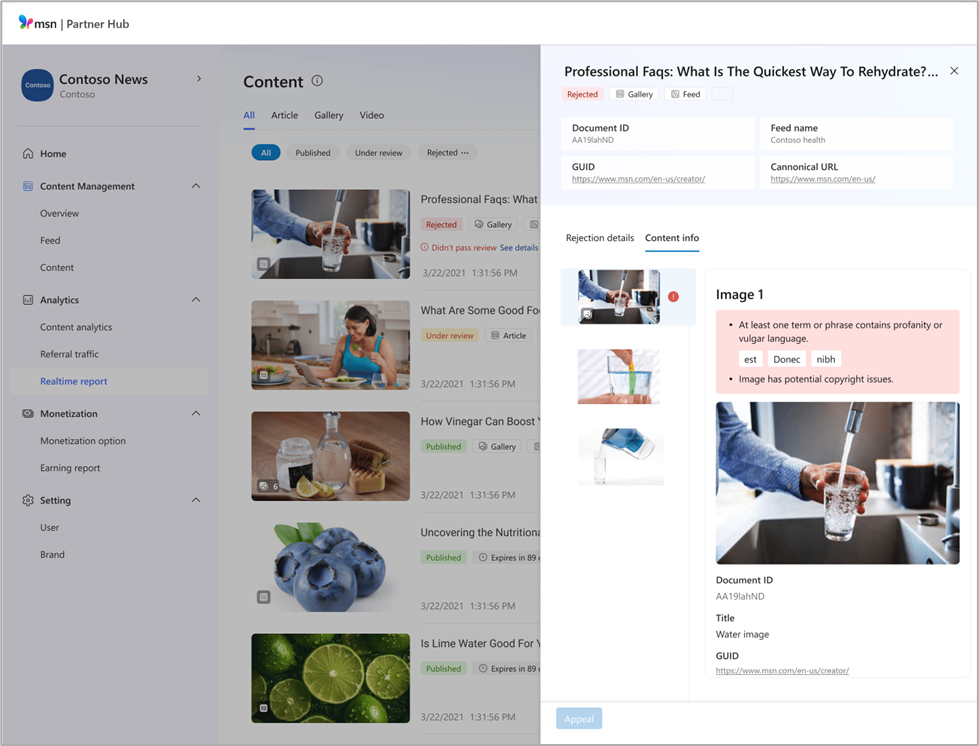
Gedetailleerde itemgegevens weergeven
Diagnostische gegevens over visuele inhoud gebruiken
Groenblijvende berichten opnieuw publiceren
Berichten bijwerken en bewerken
Publicatie van berichten ongedaan maken of verwijderen
Merkoverzicht
Bekijk in één oogopslag een geaggregeerde melding van alle inhoud en feeds van uw geselecteerde merk.

Publicatiestatus controleren
U kunt de status van al uw berichten controleren in het inhoudsdashboard op MSN Partner Hub. Alles is de standaardweergave, waarin al uw inhoud chronologisch wordt weergegeven, ongeacht het type, maar u kunt de tabbladen Artikelen, Video's of Diavoorstellingen gebruiken om te filteren op dat berichttype.
- Ontwerpposten zijn nog niet voor publicatie ingediend.
- Berichten onder beoordeling zijn verzonden en zijn nog in afwachting van goedkeuring door toezicht.
- Gepubliceerde berichten zijn verzonden en goedgekeurd en zijn zichtbaar op MSN.
- Geweigerde berichten hebben problemen die moeten worden opgelost voordat ze worden goedgekeurd en gepubliceerd. Als u uw geweigerde berichten verder wilt beheren, past u filters toe zoals 'Beroepbaar', 'Aantrekkelijk', 'Beroep geweigerd' of 'Bezwaarfout' om de status van het beroep te controleren.
- Niet-gepubliceerde berichten zijn door u of uw team weggehaald.

Gedetailleerde itemgegevens weergeven
Bekijk gedetailleerde informatie over uw inhoud om problemen of afwijzingsredenen op te lossen.
- Controleer de inhoudsstatus, het inhoudstype, de inhoudsbron, de document-id, de naam van de feed waaraan deze wordt geleverd, de GUID en de canonieke URL op één plaats.
- Begrijp de redenen voor afwijzing en ontvang zo nodig richtlijnen voor het oplossen van problemen met gestroomlijnde toegang tot het beroepsproces.
Diagnostische gegevens over visuele inhoud gebruiken
Zoek en los snel inhoudsproblemen op met het hulpprogramma voor diagnostische gegevens over visuele inhoud. Dit hulpprogramma helpt partners bij het oplossen van afwijzingen met gedetailleerde inzichten, het markeren van inline-problemen en geïntegreerde bewerking, zodat u problemen sneller kunt oplossen en de publicatietijd verkort.
De diagnostische viewer voor visuele inhoud helpt u problemen met uw MSN-inhoud rechtstreeks in MSN Partner Hub te identificeren en op te lossen. Belangrijke functies zijn onder andere:
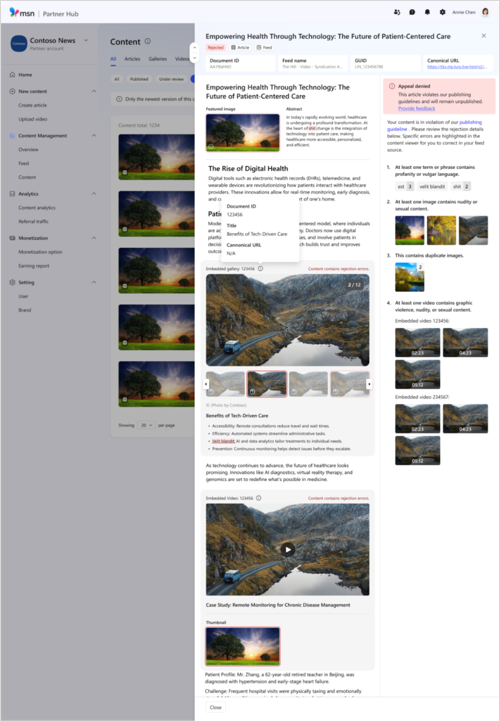
- Gestroomlijnde indeling: inhoud, metagegevens en afwijzingsdetails naast elkaar weergeven.
- Inline probleem markeren: Fouten weergeven, zoals gemarkeerde termen, afbeeldingen, koppelingen of sociale insluitingen, worden rechtstreeks in de viewer gemarkeerd. Klikbare indicatoren geven aan waar het probleem zich bevindt en bieden context of richtlijnen.
- Verbeterde videodiagnose: voor video's of transcripties gaat u naar de exacte tijdstempel waar het probleem is gedetecteerd.
- Geïntegreerd bewerken: als u bewerkt in MSN Partner Hub, kunt u gemarkeerde inhoud herzien en opnieuw indienen zonder de viewer te verlaten.
Waar vind ik het?
Ga naar het tabblad Inhoudsbeheer in MSN Partner Hub en klik op een geweigerd bericht om de nieuwe diagnostische viewer te openen.

Gedetailleerde inhoudsinformatie bekijken
Aan de linkerkant van de diagnostische viewer wordt een volledige weergave van uw inhoud weergegeven, waaronder:
Volledig artikel, galerie of video-inhoud
Ingesloten afbeeldingen, sociale media en videospelers
Algemene metagegevens, waaronder:
- Inhoudsstatus
- Inhoudstype en bron
- Feednaam
- Document-id en GUID
- Canonical URL
U kunt door de volledige inhoud schuiven, dia's draaien of video's rechtstreeks in de viewer afspelen.
Interacties aanwijzen
- Beweeg de muisaanwijzer over een aanbevolen of ingesloten afbeelding om inhoudsgegevens weer te geven.
- Beweeg de muisaanwijzer over ingesloten sociale media of koppelingen om de URL of koppeling rechtstreeks te kopiëren.
Informatie over afwijzingsdetails

Aan de rechterkant van de viewer worden specifieke redenen voor afwijzing weergegeven. Elk probleem is gekoppeld aan een gemarkeerde sectie in de inhoudsviewer.
- Als u op een gemarkeerd probleem (bijvoorbeeld tekst, koppeling, afbeelding, galerie of sociale media) klikt, wordt dit gevonden en gemarkeerd in de volledige inhoudsviewer aan de linkerkant.
- Voor video's ziet u het gemarkeerde frame en tijdstempel. Als u op het probleem klikt, gaat u naar het exacte moment in de video of transcriptie.
Met deze indeling kunt u snel problemen identificeren en oplossen, met name in lange vorm of multimedia-inhoud.
Bezwaar maken tegen geweigerde inhoud
Als uw inhoud is geweigerd en u denkt dat deze voldoet aan de msn-publicatiestandaarden, kunt u rechtstreeks een beroep indienen bij de diagnostische viewer.

Stappen:
- Klik op Beroep aanvragen naast de reden voor afwijzing.
- Volg de aanwijzingen op het scherm om uw beroep in te dienen.
- Als het beroep wordt geweigerd, ziet u een bijgewerkte status in hetzelfde deelvenster.
Opmerking
U kunt hetzelfde bericht niet opnieuw in beroep gaan. U kunt de inhoud echter herzien om de gemarkeerde problemen op te lossen en deze opnieuw in te voeren als een nieuw of bijgewerkt bericht.
Verloopdetails
Berichten verlopen automatisch 365 dagen na publicatie en zijn na dat punt niet meer toegankelijk voor lezers.
Voor uw gemak wordt in de inhoudsinformatiedashboardberichten die bijna verlopen, een teller weergegeven met het aantal dagen dat nog resteert tot de vervaldatum.
Deze teller is ingesteld vanaf de laatste update, zodat de tellers die regelmatig worden bijgewerkt, opnieuw worden ingesteld wanneer ze worden bewerkt.
Inhoudsrapporten downloaden
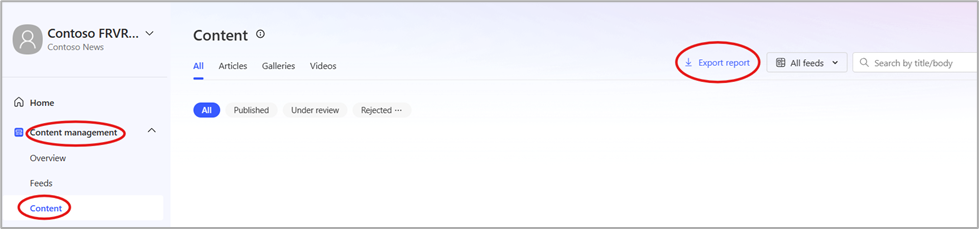
Krijg toegang tot uitgebreide inhoudsinformatie door uw inhoudsrapport te downloaden. Het rapport kan worden gedownload per inhoudstype, inhoudsstatus, inhoudsbron en zoektermen in een geselecteerd tijdsbereik met gedetailleerde informatie op merk-, feed- en inhoudsniveau.
Uw inhoud filteren en doorzoeken
In de lijst wordt standaard inhoud van alle bronnen weergegeven. Als u die weergave wilt filteren om alleen feeds van een bepaald type bron weer te geven, zoals alleen editorinhoud of alleen feedinhoud:
- Klik op de vervolgkeuzelijst naast het zoekvak om uw zoekopdracht te verfijnen.
- Gebruik het zoekvak om uw inhoud te doorzoeken op trefwoorden die in de titel worden gebruikt.
- Selecteer het merk dat u wilt zoeken en voer de zoektermen in het vak rechtsboven op de pagina Inhoud in.
- U kunt zoeken in alle soorten inhoud van dat merk of zoekparameters instellen om de resultaten te beperken tot Artikelen, Diavoorstellingen of Video.

Groenblijvende berichten opnieuw publiceren
U kunt altijd groenblijvende inhoud publiceren naar MSN Partner Hub, ongeacht wanneer deze is geschreven. Houd er rekening mee dat de oorspronkelijke publicatiedatum standaard wordt weergegeven. Vergeet niet om voor elk bericht een gevalideerde canonieke URL op te geven.
Canonical URL's valideren
Canonical URL's helpen voorkomen dat berichten worden gemarkeerd als duplicaten, wat een negatieve invloed kan hebben op SEO. Als u wilt controleren of de canonieke URL voor een bericht correct werkt, valideert u deze met behulp van een extern hulpprogramma.
- Begin vanuit de lijst met artikelen op uw profielpagina. Zorg ervoor dat u de koppeling vanaf deze pagina gebruikt, omdat koppelingen van de startpagina zich in de modus 'eindeloos schuiven' bevinden en niet kunnen worden geparseerd door het validatieprogramma.
- Kopieer de URL van het artikel dat u wilt controleren en verwijder alles na de ? Symbool.
- Ga naar de canonieke URL-controle die u wilt gebruiken en plak de URL daar. Mogelijk kunt u meerdere URL's tegelijk valideren.
Tip
Sommige MSN-uitgevers gebruiken www.seoreviewtools.com/canonical-url-location-checker, maar houd er rekening mee dat dit een site van derden is waarvoor Microsoft geen ondersteuning biedt.
Berichten bijwerken of bewerken
Een bericht bijwerken of bewerken dat u al hebt gepubliceerd op MSN:
- Aanmelden bij MSN Partner Hub
- Publicatie van de oude versie van het bericht ongedaan maken
- Breng uw wijzigingen aan in het bericht op uw website
- De inhoud opnieuw uploaden
Opmerking
- De inhoud moet opnieuw worden gevalideerd door het beheerteam voordat deze live gaat.
- Bijgewerkte inhoud moet dezelfde inhouds-id hebben als het origineel en moet worden getagd met nieuwe gepubliceerde of bijgewerkte tags, volgens de standaarden die zijn opgegeven in de inhoudsspecificaties voor ATOM of RSS.
- Bijgewerkte items die niet zijn gemarkeerd op een van de opgegeven manieren, worden overgeslagen door Ingestion Services. Inline-installatiekopieën kunnen worden bijgewerkt, maar alleen als ze nieuwe afbeeldings-URL's hebben. In artikelen met bijgewerkte inlineafbeeldingen die hun afbeeldings-URL's niet hebben bijgewerkt, worden de oude afbeeldingen nog steeds weergegeven.
Publicatie van berichten ongedaan maken of verwijderen
Een artikel, video of galerie verwijderen uit MSN:
- Aanmelden bij MSN Partner Hub
- Selecteer het relevante merk
- Ga naar Inhoud in de sectie Inhoudsbeheer in het linkermenu
- De inhoud zoeken met behulp van de zoekfunctie
- Selecteer Verwijderen om de inhoud te verwijderen