
Als u tekst aan een grafiek wilt toevoegen die los staat van de tekst in grafiektitels of -labels, kunt u een tekstvak invoegen in de grafiek. U kunt vervolgens de gewenste tekst invoeren.
Tip
In plaats van tekst in het tekstvak te typen, kunt u het tekstvak ook koppelen aan gegevens in een werkbladcel. Wanneer het tekstvak is gekoppeld aan een werkbladcel, worden de wijzigingen die u aanbrengt in de gegevens in deze cel, automatisch weergegeven in het tekstvak in de grafiek.
Nadat u een tekstvak in een grafiek hebt gemaakt, kunt u het naar wens verplaatsen, verwijderen of het formaat ervan wijzigen.
- Klik op de grafiek waaraan u een tekstvak wilt toevoegen.
- Klik op het tabblad Opmaak in de groep Vormen invoegen op het pictogram Tekstvak
 .
. - Klik in de grafiek op de plaats waar u een hoek van het tekstvak wilt beginnen en sleep totdat het tekstvak de gewenste grootte heeft.
- Typ de gewenste tekst in het tekstvak.
De tekst loopt terug in het tekstvak. Druk op Enter als u een nieuwe regel in het tekstvak wilt beginnen. - Wanneer u klaar bent met typen, drukt u op Esc om de bewerkingsmodus te annuleren of klikt u ergens buiten het tekstvak.
Zie ook
Een tekstvak toevoegen, kopiëren of verwijderen
Een grafiektitel, -label of een tekstvak aan een werkbladcel koppelen
Een tekstvak verplaatsen of het formaat ervan wijzigen
Klik in de grafiek op het tekstvak dat u wilt verplaatsen of waarvan u de grootte wilt wijzigen.
Ga op een van de volgende manieren te werk:
Als u het tekstvak wilt verplaatsen, plaatst u de cursor op de rand van het tekstvak zodat het verandert in een vierpuntige pijl en sleept u het tekstvak naar de gewenste locatie.
Ga op een van de volgende manieren te werk om het formaat van het tekstvak te wijzigen:
- Klik op een formaatgreep en sleep totdat het tekstvak de gewenste grootte heeft.
- Als u exacte maten wilt opgeven in Windows, selecteert u het tekstvak en gaat u naar het tabblad Opmaak en geeft u in de groep Grootte de gewenste maat op in de vakken Hoogte en Breedte .
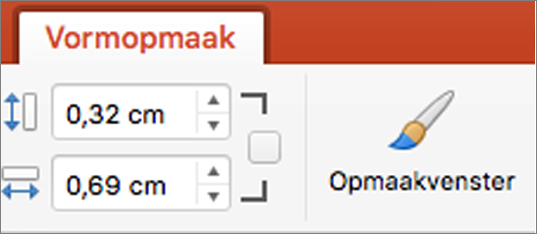
Voor exacte afmetingen in Mac selecteert u het tekstvak en voert u op het tabblad Vormopmaak de gewenste grootte in de vakken Vormhoogte en Vormbreedte in.
 .
.
Als u het tekstvak wilt draaien, klikt u op de draaigreep en sleept u het tekstvak tot het de gewenste draaihoek heeft.
Tip
Voor nauwkeurige rotatie klikt u op het tabblad Opmaak in de groep Schikken op Draaien en klikt u vervolgens op de gewenste rotatieoptie.
Een tekstvak verwijderen
Klik in de grafiek op de rand van het tekstvak dat u wilt verwijderen en druk vervolgens op Delete.