Foutbalken in grafieken die u maakt, kunnen u helpen foutmarges en standaarddeviaties in een oogopslag te zien. Deze informatie kunnen als standaardfoutmarge, percentage of standaarddeviatie worden weergegeven voor alle gegevenspunten of -markeringen in een gegevensreeks. U kunt uw eigen waarden instellen om de exacte gewenste foutmarges weer te geven. U kunt bijvoorbeeld een 10% positieve en negatieve foutmarge weergeven in de resultaten van een wetenschappelijke meting zoals deze:
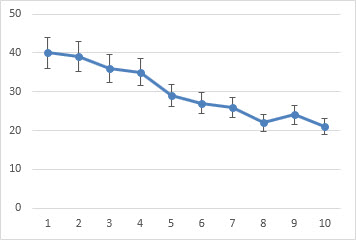
U kunt foutbalken gebruiken in tweedimensionale vlakdiagrammen, staafdiagrammen, kolomdiagrammen, lijndiagrammen, spreidingsdiagrammen en bellendiagrammen. In het geval van spreidings- en bellendiagrammen kunt u foutbalken weergeven voor de x- en y-waarden.
Foutbalken toevoegen of verwijderen
Klik ergens in de grafiek.
Klik op de knop Grafiekelementen
 naast de grafiek en schakel het vakje Foutbalken in. (Schakel het selectievakje uit om foutbalken te verwijderen.)
Als u de weergegeven foutmarge wilt wijzigen, klikt u op de pijl naast Foutbalken en kiest u een optie.
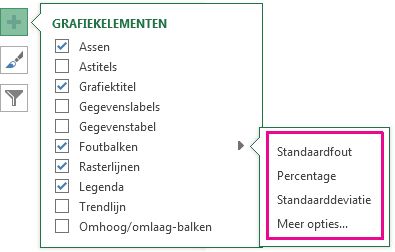
- Kies een vooraf gedefinieerde optie voor foutbalken, bijvoorbeeld Standaardfout, Percentage of Standaarddeviatie.
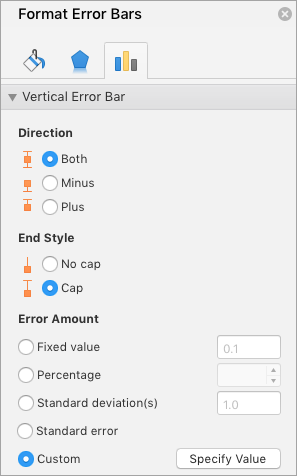
- Klik op Meer opties als u uw eigen marges voor de foutbalk wilt instellen en kies vervolgens onder Verticale foutbalk of Horizontale foutbalk de gewenste opties. Hier kunt u ook de richting en eindstijl van de foutbalken wijzigen of aangepaste foutbalken maken.
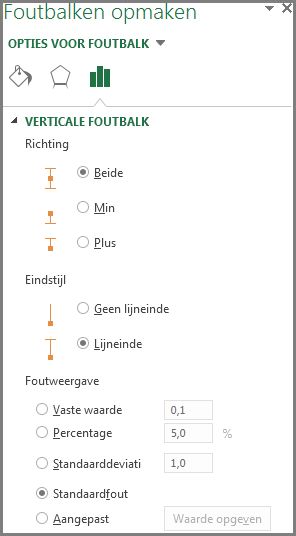
Opmerking
De richting van de foutbalken wordt bepaald door het grafiektype dat u gebruikt. In spreidingsdiagrammen kunnen zowel horizontale als verticale foutbalken worden weergegeven. U kunt een van beide foutbalken verwijderen door de balk te selecteren en te drukken op Delete.
Vergelijkingen voor het berekenen van foutmarges bekijken
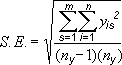
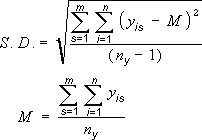
Er wordt vaak gevraagd hoe foutmarges worden berekend in Excel. In Excel wordt gebruikgemaakt van de volgende vergelijkingen om de waarden voor Standaardfout en Standaarddeviatie te berekenen die worden weergegeven in de grafiek.
| Optie | Gebruikte vergelijking |
|---|---|
| Standaardfout |
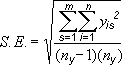
Waarbij geldt: s = reeksnummer i = puntnummer in reeks s m = aantal reeksen voor punt y in grafiek n = aantal punten in elke reeks yis = gegevenswaarde van reeks s en het i-de punt ny = totaal aantal gegevenswaarden in alle reeksen |
| Standaarddeviatie |
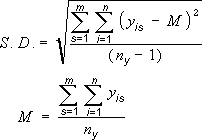
Waarbij geldt: s = reeksnummer i = puntnummer in reeks s m = aantal reeksen voor punt y in grafiek n = aantal punten in elke reeks yis = gegevenswaarde van reeks s en het i-de punt ny = totaal aantal gegevenswaarden in alle reeksen M = rekenkundig gemiddelde |
Tip
U kunt foutbalken verwijderen direct nadat u deze hebt toegevoegd aan de grafiek door op Ongedaan maken te klikken op de werkbalk Snelle toegang of door op Ctrl+Z te drukken.