
Wanneer u een invoegtoepassing inschakelt, worden aangepaste opdrachten en nieuwe functies toegevoegd aan Microsoft 365-programma's waarmee u uw productiviteit kunt verhogen. Aangezien invoegtoepassingen door aanvallers kunnen worden gebruikt om schade aan uw computer te veroorzaken, kunt u beveiligingsinstellingen voor invoegtoepassingen gebruiken om uzelf te beschermen.
Opmerking
Dit artikel is alleen van toepassing op Microsoft 365-toepassingen die worden uitgevoerd op Windows.
Geïnstalleerde invoegtoepassingen weergeven
SelecteerInvoegtoepassingen Bestand> ophalen.
U kunt uw invoegtoepassingen ook rechtstreeks vanaf het tabblad Start weergeven door Invoegtoepassingen te selecteren.

U kunt invoegtoepassingen rechtstreeks installeren vanaf deze pagina of Meer invoegtoepassingen selecteren om te verkennen.
Selecteer in het dialoogvenster Office-invoegtoepassingen het tabblad Mijn invoegtoepassingen .
Selecteer een invoegtoepassing waarvan u de details wilt weergeven en klik met de rechtermuisknop om de optie Details van de invoegtoepassing te selecteren.
Klik op een kop hieronder voor meer informatie.
Uitleg van categorieën van invoegtoepassingen
- Actieve invoegtoepassingen voor toepassingen Invoegtoepassingen zijn geregistreerd en worden momenteel uitgevoerd in uw Microsoft 365-programma.
- Niet-actieve invoegtoepassingen voor toepassingen Deze bevinden zich op uw computer, maar zijn momenteel niet geladen. XML-schema's zijn bijvoorbeeld actief wanneer het document dat hiernaar verwijst, is geopend. Een ander voorbeeld is de COM-invoegtoepassing: als het selectievakje voor een COM-invoegtoepassing is ingeschakeld, is de invoegtoepassing actief. Als het selectievakje is uitgeschakeld, is de invoegtoepassing niet actief.
- Invoegtoepassingen die betrekking hebben op documenten Sjabloonbestanden waarnaar wordt verwezen in geopende documenten.
- Uitgeschakelde invoegtoepassingen voor toepassingen Deze invoegtoepassingen worden automatisch uitgeschakeld, omdat Microsoft 365-programma's erdoor vastlopen.
- Invoegtoepassing Dit is de titel van de invoegtoepassing.
- Uitgever De softwareontwikkelaar of organisatie die verantwoordelijk is voor het maken van de invoegtoepassing.
- Compatibiliteit Hier vindt u eventuele compatibiliteitsproblemen.
- Locatie Dit bestandspad geeft aan waar de invoegtoepassing op uw computer is geïnstalleerd.
- Beschrijving In deze tekst wordt de functie van de invoegtoepassing uitgelegd.
Opmerking
Microsoft Outlook heeft één optie voor invoegtoepassingen in het Vertrouwenscentrum: Beveiligingsinstellingen voor macro's toepassen op geïnstalleerde invoegtoepassingen. InfoPath heeft geen beveiligingsinstellingen voor invoegtoepassingen.
Een invoegtoepassing permanent uitschakelen of verwijderen
Ga als volgt te werk om een invoegtoepassing uit te schakelen of te verwijderen:
Selecteer Invoegtoepassingen Bestand > ophalen.
U kunt ook voor thuisinvoegtoepassingen >selecteren.
U kunt invoegtoepassingen rechtstreeks installeren vanaf deze pagina of Meer invoegtoepassingen selecteren om te verkennen.
Selecteer in het dialoogvenster Office-invoegtoepassingen het tabblad Mijn invoegtoepassingen .
Selecteer een invoegtoepassing die u wilt verwijderen en klik met de rechtermuisknop om de optie Verwijderen te selecteren.
Instellingen voor invoegtoepassingen weergeven of wijzigen
Instellingen voor invoegtoepassingen kunt u weergeven en wijzigen in het Vertrouwenscentrum, waarvan u beschrijvingen vindt in de volgende sectie. Beveiligingsinstellingen voor invoegtoepassingen kunnen zijn bepaald door uw organisatie, dus het is mogelijk dat u niet alle opties kunt wijzigen.
- Selecteer Bestandsopties>.
- SelecteerInvoegtoepassingenvoor instellingen voor het>Vertrouwenscentrum> voor vertrouwen.
- Schakel de vakjes naar wens in of uit.
Uitleg over de instellingen voor invoegtoepassingen
- Invoegtoepassingen voor toepassingen moeten door een vertrouwde uitgever zijn ondertekend Schakel dit vakje in om ervoor te zorgen dat in het Vertrouwenscentrum wordt gecontroleerd of de invoegtoepassing de handtekening van een vertrouwde uitgever gebruikt. Als de handtekening van de uitgever niet wordt vertrouwd, wordt de invoegtoepassing niet geladen door het Microsoft 365-programma en wordt op de Vertrouwensbalk een melding weergegeven dat de invoegtoepassing is uitgeschakeld.
- Meldingen voor niet-ondertekende invoegtoepassingen uitschakelen (programmacode blijft uitgeschakeld) Wanneer u het vakje Vereisen dat toepassingsextensies moeten worden ondertekend door een vertrouwde uitgever, inschakelt, wordt deze optie niet meer grijs weergegeven. Invoegtoepassingen die zijn ondertekend door een vertrouwde uitgever worden wel ingeschakeld, maar niet-ondertekende invoegtoepassingen worden uitgeschakeld.
- Alle invoegtoepassingen voor toepassingen uitschakelen (mogelijk nadelig voor functionaliteit) Schakel dit vakje in als u geen enkele invoegtoepassing vertrouwt. Alle invoegtoepassingen worden zonder melding uitgeschakeld en de vakjes voor de andere invoegtoepassingen worden grijs weergegeven.
Opmerking
Deze instelling wordt van kracht nadat u uw Microsoft 365-programma hebt afgesloten en opnieuw hebt gestart.
Als u met invoegtoepassingen werkt, hebt u misschien meer informatie nodig over digitale handtekeningen en certificaten, waarmee een invoegtoepassing wordt geverifieerd, en vertrouwde uitgevers, de softwareontwikkelaars die vaak invoegtoepassingen maken.
Invoegtoepassingen beheren en installeren
Voer de volgende instructies uit om invoegtoepassingen te beheren en te installeren.
Een nieuwe invoegtoepassing installeren:
SelecteerInvoegtoepassingen Bestand> ophalen.
U kunt ook in Word, Excel en PowerPoint uw invoegtoepassingen weergeven doorinvoegtoepassingenvoor thuis> te selecteren.
U kunt populaire invoegtoepassingen rechtstreeks op de pagina installeren of naar Meer invoegtoepassingen gaan om deze te verkennen.
Selecteer de invoegtoepassing en selecteer Toevoegen.
Of blader door het tabblad Store te selecteren in het dialoogvenster Office-invoegtoepassing om te zoeken naar andere invoegtoepassingen die u kunt installeren en selecteer Toevoegen voor die invoegtoepassing.
Invoegtoepassingen beheren:
SelecteerInvoegtoepassingen Bestand> ophalen en selecteer onderaan Meer invoegtoepassingen.
Of selecteerInvoegtoepassingen>voor Internet>,Meer invoegtoepassingen.
Selecteer in het Office-dialoogvenster het tabblad Mijn invoegtoepassingen . Als u de invoegtoepassingen niet ziet, selecteert u Vernieuwen om de invoegtoepassingen opnieuw te laden.
Selecteer Mijn invoegtoepassing beheren om te beheren en selecteer Uploaden om te bladeren en een invoegtoepassing toe te voegen vanaf uw apparaat.
De toegang van een invoegtoepassing tot de mogelijkheden van uw apparaat beheren
Opmerking
De informatie in deze sectie is alleen van toepassing op de volgende toepassingen:
- webversie van Office (Excel, Outlook, PowerPoint en Word) die worden uitgevoerd in Chromium browsers, zoals Microsoft Edge of Google Chrome
- Nieuwe Outlook voor Windows
Wanneer een geïnstalleerde invoegtoepassing toegang tot de mogelijkheden van uw apparaat vereist, zoals uw camera, geolocatie of microfoon, wordt een dialoogvenster weergegeven met de optie Allow, Allow Once, of Deny permission.
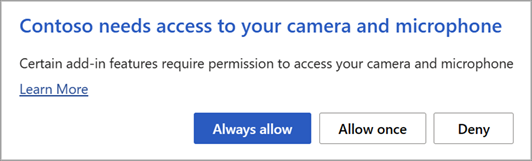
- Als u Toestaan selecteert, heeft de invoegtoepassing toegang tot de gevraagde apparaatmogelijkheden. De machtiging die u geeft, blijft behouden tot u de invoegtoepassing verwijdert of totdat u de cache van de browser waarin de invoegtoepassing wordt uitgevoerd, wist.
- Als u Eenmaal toestaan selecteert, heeft de invoegtoepassing toegang tot de mogelijkheden van het gevraagde apparaat totdat het browsertabblad of venster waarin de invoegtoepassing wordt uitgevoerd, wordt gesloten.
- Als u Weigeren selecteert, heeft de invoegtoepassing geen toegang tot de mogelijkheden van het gevraagde apparaat. De volgende keer dat de invoegtoepassing toegang nodig heeft, wordt een dialoogvenster weergegeven waarin om toestemming wordt gevraagd.
Als u de toegang van een invoegtoepassing tot de mogelijkheden van uw apparaat wilt wijzigen nadat u Toestaan hebt geselecteerd, moet u eerst de invoegtoepassing verwijderen of de browsercache wissen.
Een gekochte invoegtoepassing annuleren
Als u zich hebt geabonneerd op een invoegtoepassing via de Microsoft 365 Store en u niet wilt doorgaan, kunt u dat abonnement annuleren.
Open de Microsoft 365-toepassing en ga naar het tabblad Start van het lint.
Selecteer Invoegtoepassingen en selecteer vervolgens Het> tabbladMijn invoegtoepassingen om de bestaande invoegtoepassingen weer te geven.
Selecteer de app die u wilt annuleren en selecteer Mijn invoegtoepassingen beheren.
Kies onder Betaling en facturering de optie Abonnement annuleren.
Selecteer OK en vervolgens Doorgaan.
Vervolgens ziet u het bericht 'U hebt uw app-abonnement geannuleerd' in het opmerkingenveld van uw lijst met apps.
Waarom loopt mijn invoegtoepassing vast?
Sommige invoegtoepassingen zijn misschien niet compatibel met het beleid van de IT-afdeling van uw organisatie. Als dat het geval is voor invoegtoepassingen die onlangs op uw Microsoft 365-programma zijn geïnstalleerd, wordt in DEP (Data Execution Prevention) de invoegtoepassing uitgeschakeld en loopt het programma mogelijk vast.
Zie ook
Een Microsoft 365-invoegtoepassing voor Outlook downloaden
Een Microsoft 365-invoegtoepassing voor Project downloaden
Gekoppelde notities maken
Als u hulp nodig hebt bij het koppelen van notities in OneNote aan een Word- of PowerPoint-document, raadpleegt u Gekoppelde notities maken.
Excel Windows-invoegtoepassingen
Als u hulp nodig hebt bij specifieke Excel-invoegtoepassingen, zoals Oplosser of Inquire, raadpleegt u de Help voor Excel voor Windows-invoegtoepassingen.
Als u meer hulp nodig hebt bij Excel invoegtoepassingen met behulp van het dialoogvenster COM-invoegtoepassingen, raadpleegt u Invoegtoepassingen toevoegen of verwijderen in Excel.