
Als u uw ervaring wilt aanpassen wanneer u een nieuw bestand opslaat via Ctrl+S of op de knop Opslaan op de werkbalk Snelle toegang drukt, zijn hier enkele opties die aan uw behoeften voldoen.
Gebruikt u meestal de cloud, maar wilt u soms lokaal opslaan?
Als u lokaal wilt opslaan, gebruikt u Opslaan als , waardoor, net als voorheen, het verouderde dialoogvenster voor opslaan wordt geactiveerd. U kunt opslaan als eenvoudig toevoegen aan de werkbalk Snelle toegang (QAT) of de sneltoets F12 gebruiken.
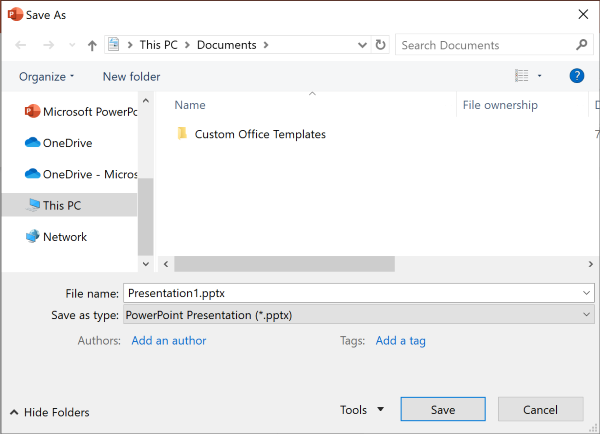
Gebruikt u de cloud niet, maar slaat u meestal op één locatie op?
Als u uw bestanden niet opslaat in de cloud en u wilt opslaan op een standaardlocatie op uw lokale apparaat, blijft u het nieuwe dialoogvenster gebruiken met een standaard lokale locatie.
In de vervolgkeuzelijst locatie kunt u elke recente locatie instellen als uw standaardlocatie door met de rechtermuisknop op die locatie te klikken of door op de toepassingstoets te drukken op een van de weergegeven locaties.

Op het tabblad Bestand selecteert u Opties en kiest u Controle opslaan 'Standaard opslaan op computer' en stelt u 'Standaardlocatie van lokaal bestand' in op de gewenste locatie.

Wilt u liever een meer klassieke browse-ervaring in mappen, zoals in Windows Verkenner?
Gebruik in plaats hiervan het klassieke dialoogvenster Opslaan .
- Selecteer op het tabblad Bestandde optie Opties en kies Opslaan.
- Selecteer 'Backstage niet weergeven bij het openen of opslaan van bestanden met sneltoetsen'.

Wilt u backstage gebruiken om direct door al uw mappen te bladeren of toegang te krijgen tot verschillende verbonden sites?
- Selecteer opslaan op het tabblad Bestand.
Een standaardwerkmap instellen
De map Documenten is de standaardwerkmap voor alle bestanden die u in uw Microsoft Office-programma's maakt. U kunt desgewenst een andere standaardwerkmap kiezen.

De geselecteerde map is alleen van toepassing op het programma waarmee u nu aan het werk bent. Als u bijvoorbeeld de standaardwerkmap voor Word wijzigt, is de standaardwerkmap voor PowerPoint nog steeds Documenten.
Excel, PowerPoint, Project en Word
Selecteer op het tabblad Bestand de optie Opties.
Kies Opslaan.
Typ in de eerste sectie het pad in het vak Standaardlocatie van lokaal bestand .

Opmerking
In Word kunt u ook Bladeren selecteren om naar de map te gaan die u wilt gebruiken.
Selecteer hieronder een kop voor meer informatie over die toepassing
Access
- Selecteer op het tabblad Bestand de optie Opties.
- Selecteer Algemeen.
- Selecteer onder Databases maken in het vak Standaarddatabasemap de optie Bladeren.
- Navigeer naar de standaarddatabasemap of typ het pad van de map waarin u Access-databasebestanden wilt opslaan.
Visio
Als u een standaardwerkmap in Visio instelt, zoekt Visio eerst naar een bestand met een bepaalde indeling in de map die u voor dat soort bestanden hebt toegewezen. Als een bepaald bestand niet in de aangewezen map is gevonden, wordt in de map Mijn documenten naar tekeningen en sjablonen en in de map Mijn documenten\Mijn shapes naar stencils gezocht. In de map Documents and Settings\Gebruikersnaam wordt naar invoegtoepassingen gezocht.
Selecteer op het tabblad Bestand de optie Opties.
Kies Geavanceerd en selecteer vervolgens Bestandslocaties onder Algemeen.
Voor elk bestandstype waarvoor u een standaardmap wilt instellen, selecteert u De
 bladeren
Blader naar de map waarin u dat bestandstype wilt opslaan. U kunt de volgende bestandstypen in aparte mappen opslaan:
- Mijn shapes
- Tekeningen
- Sjablonen
- Stencils
- Help
- Invoegtoepassingen
- Opstarten
Selecteer OK tweemaal.
Opmerking
U kunt meerdere mappen per bestandstype toevoegen. De eerste toegevoegde map is in dat geval de standaardwerkmap. Als de eerste map niet beschikbaar is (een netwerkshare kan bijvoorbeeld tijdelijk niet beschikbaar zijn), wordt de volgende map in de lijst gebruikt. Definities van eigenschappenrapporten die op deze locaties worden opgeslagen, kunt u vinden in het dialoogvenster Rapporten. U vindt koppelingen naar meer informatie over eigenschappenrapporten in de sectie Zie ook.