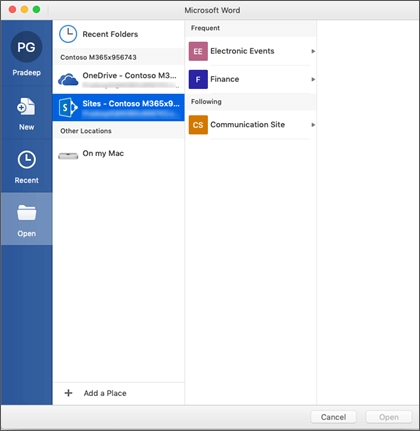
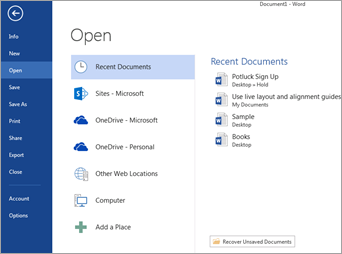
Het tabblad Openen in het menu Bestand toont uw recente bestanden op verschillende apparaten en bevat koppelingen naar veelgebruikte locaties die u gebruikt om bestanden op te slaan.
Een Office-bestand voor Windows openen
Open uw Office-app, selecteer Bestand>openen, selecteer het pictogram Openen of druk op Ctrl+O.
Recente bestanden
De lijst Recent bevat de bestanden die u onlangs hebt geopend vanaf een van uw apparaten. Als deze lijst te lang wordt, kunt u er bestanden uit verwijderen. Klik met de rechtermuisknop op de bestandsnaam (of druk erop en houd vast) en selecteer vervolgens Verwijderen uit lijst. U kunt ook Niet-favoriete items wissen selecteren om alle bestanden te verwijderen die u niet als favorieten hebt geselecteerd.
Zie De lijst met recent gebruikte bestanden aanpassen als u andere wijzigingen wilt aanbrengen in de lijst Recent. Als u de lijst met recente bestanden niet gebruikt en u liever meteen door de mappen wilt bladeren, drukt u op Ctrl+F12 om het dialoogvenster Openen rechtstreeks te openen.
Gedeelde bestanden
Selecteer Gedeeld met mij om bestanden te openen die anderen met u hebben gedeeld.
OneDrive- of SharePoint-bestanden
Als u toegang wilt krijgen tot bestanden vanuit OneDrive- of SharePoint-bibliotheken , selecteert u de gewenste locatie en bladert u naar het bestand.
Lokale bestanden
Selecteer Deze pc om lokale bestanden, met inbegrip van verwisselbare stations, te openen.
Files in de cloud
Als u een nieuwe cloudlocatie wilt toevoegen, selecteert u Een locatie toevoegen.
Tip
Als u Bestand>openen wilt overslaan en altijd het dialoogvenster Openen wilt gebruiken, gaat u als volgt te werk: Selecteer Bestandsopties>>Opslaan en schakel vervolgens het selectievakje Backstage niet weergeven wanneer bestanden worden geopend of opgeslagen met sneltoetsen in. Sluit vervolgens alle geopende Microsoft 365-toepassingen en open ze opnieuw. Deze wijziging is alleen van invloed op wat u ziet wanneer u op CTRL+O drukt om het dialoogvenster Open Files te openen.
Uw bestand zoeken
Als u een document op uw computer zoekt, maar niet zeker weet waar het is, selecteert u Bladeren. Selecteer Bladeren om de bestandsbrowser te openen en zoek uw bestand. In het dialoogvenster Openen verschijnt, typt u een volledige of gedeeltelijke bestandsnaam, of tekst die in het bestand voorkomt in het zoekvak rechtsboven en drukt u op Enter. Er verschijnt een lijst met overeenkomende documenten.