Als u de naam of locatie van een bestand wilt wijzigen zonder een nieuwe kopie te maken, volgt u deze stappen.
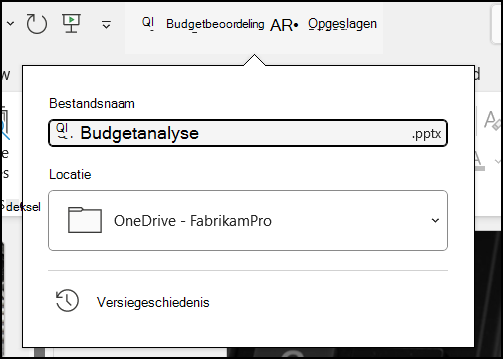
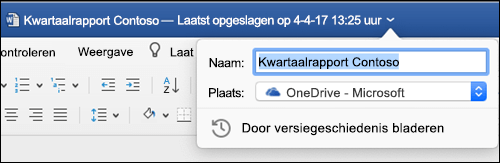
Als u een Microsoft 365-abonnee bent, kunt u een Office-bestand het eenvoudigst wijzigen of verplaatsen door het bestand te openen in uw Microsoft 365-bureaubladtoepassing, zoals Word, en vervolgens de bestandsnaam op de titelbalk te selecteren. In het menu dat wordt weergegeven, kunt u de naam van het bestand wijzigen, een nieuwe locatie selecteren om deze ernaartoe te verplaatsen of bekijkt u de versiegeschiedenis van het bestand.
 Als het bestand geen Microsoft Office-bestand is of als u geen Microsoft 365-abonnee bent, kunt u de naam van een bestand het eenvoudigst wijzigen of verplaatsen door Bestandenverkenner in Windows te gebruiken.
Open Bestandenverkenner door naar Deze computer te gaan of door op de Windows-toets + E op het toetsenbord te drukken. Zoek het bestand dat u wilt wijzigen, selecteer het en selecteer Naam wijzigen op het lint (of druk op F2 op het toetsenbord). Typ de nieuwe naam van het bestand en druk op Enter.
Als u een Microsoft 365-abonnee bent, kunt u een Office-bestand het eenvoudigst wijzigen of verplaatsen door het bestand te openen in uw Microsoft 365-bureaubladtoepassing, zoals Word, en vervolgens de bestandsnaam op de titelbalk te selecteren. In het menu dat wordt weergegeven, kunt u de naam van het bestand wijzigen, een nieuwe locatie selecteren om deze ernaartoe te verplaatsen of bekijkt u de versiegeschiedenis van het bestand.
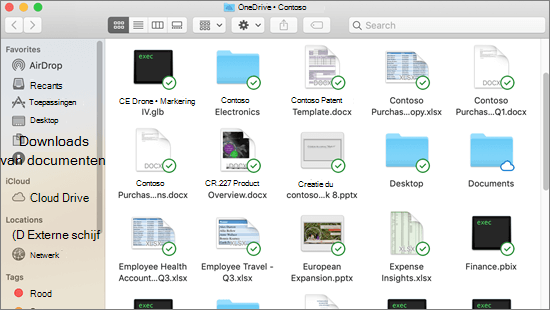
Als het bestand geen Microsoft Office-bestand is of als u geen Microsoft 365-abonnee bent, kunt u de naam van een bestand op uw Mac het eenvoudigst wijzigen of verplaatsen door Finder te gebruiken. Zoek en selecteer het bestand en selecteer vervolgens Bestandsnaam>. Typ de nieuwe naam en druk op Enter.
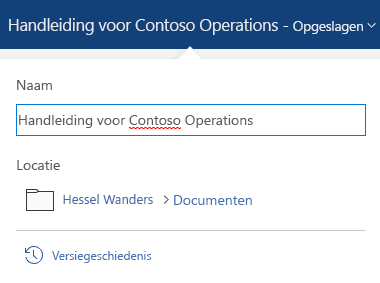
Wanneer u een nieuw, leeg document in webversie van Office start, krijgt uw document een naam zoals 'Document4' of 'Presentatie2'. Als u de naam van het document wilt wijzigen of verplaatsen terwijl u het bewerkt, selecteert u de bestandsnaam bovenaan het browservenster en typt u de gewenste naam.
Als er niets gebeurt wanneer u typt, controleert u of u zich in de bewerkingsweergave bevindt (selecteer het tabblad Beeld en zoek naar een vak met de tekst Weergeven of Bewerken. Als weergeven wordt weergegeven, vouwt u het vak uit en selecteert u Bewerken).
Behalve in webversie van PowerPoint, kunt u de naam van een bestand niet wijzigen als anderen er tegelijkertijd aan werken. Wacht totdat u de enige in het document bent en wijzig de naam van het document.
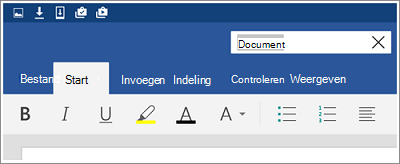
Als u de naam van een bestand in Office op Android wilt wijzigen, opent u het bestand in de juiste Office-app (Word, Excel, enzovoort) en tikt u vervolgens op de bestandsnaam bovenaan de app. Typ de nieuwe naam die u wilt en tik op Gereed op het toetsenbord.
U kunt de naam van het bestand niet wijzigen als anderen er tegelijkertijd aan werken. Wacht totdat u de enige in het document bent en wijzig de naam van het document.
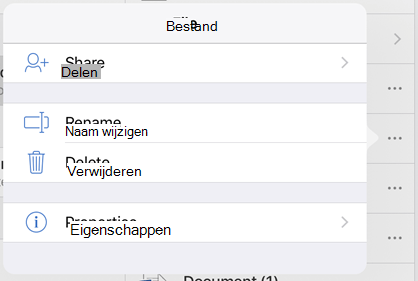
Als u de naam van uw bestand in Office voor iOS wilt wijzigen, opent u de Office-app, zoekt u het bestand in het menu Bestand en tikt u op de knop Meer (ziet eruit als 3 puntjes). Selecteer Naam wijzigen in het contextmenu, typ uw nieuwe naam en tik op Naam wijzigen in de rechterbovenhoek van het dialoogvenster.
U kunt de naam van het bestand niet wijzigen als anderen er tegelijkertijd aan werken. Wacht totdat u de enige in het document bent en wijzig de naam van het document.
Als u dit artikel nuttig vond, maar vooral als u dat niet vond, gebruikt u de besturingselementen voor feedback hieronder om ons constructieve ideeën te geven over hoe we het kunnen verbeteren.
