

Met de Office-programma's kunt u uw bestanden opslaan als of converteren naar PDF-bestanden, zodat u deze kunt delen of afdrukken met commerciële printers. U hebt geen andere software of invoegtoepassingen nodig.
Gebruik PDF-indeling wanneer u een bestand wilt dat:
- Er op de meeste computers hetzelfde uitziet.
- Een kleinere bestandsgrootte heeft.
- Aan een industriële indeling voldoet.
Voorbeelden hiervan zijn cv's, juridische documenten, nieuwsbrieven, bestanden die zijn bedoeld om te worden gelezen (niet bewerkt) en afgedrukt, en bestanden die zijn bedoeld voor professionele afdrukken.
Belangrijk
- Veel programma's, waaronder Microsoft Word, hebben de mogelijkheid om PDF-bestanden te openen en te bewerken. Het simpelweg delen van iets als PDF is niet voldoende om te garanderen dat de ontvanger het bestand niet kan bewerken.
- Als u uw spreadsheet converteert naar PDF, gaan de interne koppelingen in de spreadsheet verloren tijdens de conversie. De koppelingen moeten dus worden geverifieerd. Externe links naar andere bronnen zijn echter prima.
Als u stapsgewijze instructies wilt zien, selecteert u een Office-programma in de vervolgkeuzelijst.
Welk Office-programma gebruikt u?
Access
Open de tabel die of het rapport dat u wilt publiceren als een XPS-bestand.
Selecteer op het tabblad Externe gegevens in de groep Exporteren de optie PDF of XPS.
Typ of selecteer een naam voor het document in het veld Bestandsnaam.
Selecteer PDF (*.pdf) in de lijst Opslaan als.
- Als een hoge afdrukkwaliteit voor het document wordt vereist, selecteert u Standaard (online publiceren en afdrukken).
- Als de bestandsgrootte belangrijker is dan de afdrukkwaliteit, selecteert u Minimale grootte (online publiceren).
Selecteer Opties om de af te drukken pagina in te stellen, om aan te geven of markeringen moeten worden afgedrukt of om de uitvoeropties te selecteren. Selecteer OK.
Selecteer Publiceren.
Excel
Opmerking
U kunt Power View-werkbladen niet opslaan als PDF-bestanden.
Selecteer het tabblad Bestand .
Selecteer Opslaan als of Een kopie opslaan.
Typ in het vak Bestandsnaam een naam voor het bestand, als dit nog niet is gebeurd.
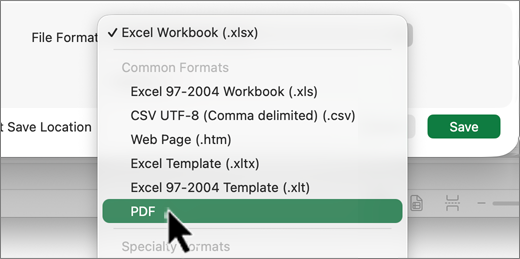
Selecteer PDF (*.pdf) in de lijst Opslaan als.
- Als u het bestand wilt openen met de geselecteerde indeling nadat u het hebt opgeslagen, schakelt u het selectievakje Bestand openen na publiceren in.
- Als een hoge afdrukkwaliteit voor het document wordt vereist, selecteert u Standaard (online publiceren en afdrukken).
- Als de bestandsgrootte belangrijker is dan de afdrukkwaliteit, selecteert u Minimale grootte (online publiceren).
Selecteer Opties om de af te drukken pagina in te stellen, om aan te geven of markeringen moeten worden afgedrukt of om de uitvoeropties te selecteren. Voor meer informatie over het dialoogvenster Opties in Excel, ga naar Meer over pdf-opties. Selecteer OK wanneer u klaar bent.
Kies Opslaan.
OneNote
- Selecteer het tabblad Bestand .
- Selecteer Exporteren.
- Selecteer onder Huidige exporteren welk deel van het notitieblok u als PDF wilt opslaan.
- Selecteer onder Indeling selecteren de optie PDF (*.pdf) en selecteer vervolgens Exporteren.
- Geef in het dialoogvenster Opslaan als een naam voor het notitieblok op in het vak Bestandsnaam.
- Kies Opslaan.
PowerPoint
Selecteer het tabblad Bestand .
Selecteer Exporteren.
Typ in het vak Bestandsnaam een naam voor het bestand, als dit nog niet is gebeurd.
Selecteer PDF (*.pdf) in de lijst Opslaan als.
- Als u het bestand wilt openen met de geselecteerde indeling nadat u het hebt opgeslagen, schakelt u het selectievakje Bestand openen na publiceren in.
- Als een hoge afdrukkwaliteit voor het document wordt vereist, selecteert u Standaard (online publiceren en afdrukken).
- Als de bestandsgrootte belangrijker is dan de afdrukkwaliteit, selecteert u Minimale grootte (online publiceren).
Selecteer Opties om de af te drukken pagina in te stellen, om aan te geven of markeringen moeten worden afgedrukt of om de uitvoeropties te selecteren. Selecteer OK wanneer u klaar bent.
Kies Opslaan.
Project
- Kies Exporteren op het tabblad Bestand.
- Kies PDF-/XPS-document maken en selecteer PDF/XPS maken.
- Typ in het vak Bestandsnaam een naam voor het bestand, als dit nog niet is gebeurd.
- Kies in de lijst Opslaan als de optie PDF Files (*.pdf) of XPS-Files (*.xps) en selecteer vervolgens OK.
- Selecteer in het dialoogvenster Exportopties voor documenten een publicatiebereik, of niet-afdrukbare informatie moet worden opgenomen en naleving ISO 19500-1 (PDF/A).
Tips voor opmaak
Project ondersteunt niet alle PDF- of XPS-opmaakfuncties, maar u kunt ook enkele afdrukopties gebruiken om het uiteindelijke document aan te passen.
Kies Bestand>afdrukken en wijzig een of meer van deze opties:
- Datums
- Afdrukstand
- Papierformaat
- Pagina-instelling
In het dialoogvenster Pagina-instelling kunt u opties wijzigen op de volgende tabbladen:
- Marges
- Legenda
- Weergave
Publisher
Selecteer het tabblad Bestand .
Selecteer Opslaan als.
Typ in het vak Bestandsnaam een naam voor het bestand, als dit nog niet is gebeurd.
Selecteer PDF (*.pdf) in de lijst Opslaan als.
Als u de optimalisatie van het document wilt wijzigen, selecteert u Wijzigen. (Selecteer opties in Publisher 2013 of Publisher 2016.)
- Breng de gewenste wijzigingen aan in de resolutie van afbeeldingen en niet-afdrukbare informatie.
- Selecteer Afdrukopties om wijzigingen aan te brengen in de afdrukopties voor het document.
- Selecteer OK wanneer u klaar bent.
Als u het bestand wilt openen met de geselecteerde indeling nadat u het hebt opgeslagen, schakelt u het selectievakje Bestand openen na publiceren in.
Kies Opslaan.
Visio
Kies Exporteren op het tabblad Bestand.
Kies PDF-/XPS-document maken en selecteer PDF/XPS maken.
Typ in het vak Bestandsnaam een naam voor het bestand, als dit nog niet is gebeurd.
Selecteer PDF (*.pdf) in de lijst Opslaan als.
- Als u het bestand wilt openen met de geselecteerde indeling nadat u het hebt opgeslagen, schakelt u het selectievakje Automatisch bestand weergeven na opslaan in.
- Als een hoge afdrukkwaliteit voor het document wordt vereist, selecteert u Standaard (online publiceren en afdrukken).
- Als de bestandsgrootte belangrijker is dan de afdrukkwaliteit, selecteert u Minimale grootte (online publiceren).
Selecteer Opties om de af te drukken pagina in te stellen, om aan te geven of markeringen moeten worden afgedrukt of om de uitvoeropties te selecteren. Selecteer OK.
Selecteer Publiceren.
Word
- Als het bestand eerder is opgeslagen, selecteert u Bestand>Een kopie opslaan.
Als het bestand niet is opgeslagen, selecteert u Bestand>Opslaan als of Een kopie opslaan. - Selecteer Bladeren om de locatie op uw computer te kiezen waar u het bestand wilt opslaan.
- Selecteer PDF in de vervolgkeuzelijst.
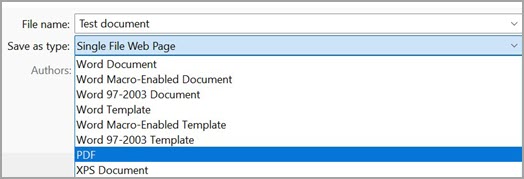
- Kies Opslaan.
Selecteer Meer opties>om uw PDF aan te passen.
- Als u een PDF-bestand wilt maken van slechts enkele pagina's in uw document, kiest u een optie onder Paginabereik.
- Als u bijgehouden wijzigingen wilt opnemen in de PDF, selecteert u Document met markeringen onder Wat wilt u publiceren?. Selecteer anders Document.
- Als u een reeks bladwijzers wilt maken in het PDF-bestand, selecteert u Bladwijzers maken met. Kies vervolgens Koppen of, als u bladwijzers hebt toegevoegd aan het document, Word-bladwijzers.
- Als u documenteigenschappen wilt opnemen in de PDF, selecteert u Documenteigenschappen.
- Als u wilt dat het document gemakkelijker kan worden gelezen door schermlezers, selecteert u Labels voor documentstructuur voor toegankelijkheid.
- Voldoet aan ISO 19005-1 (PDF/A) Met deze optie wordt het PDF-document uitgevoerd als PDF versie 1.7, een archiveringsstandaard. Dankzij PDF/A ziet het document er hetzelfde uit wanneer dit later opnieuw op een andere computer wordt geopend.
- Bitmaptekst als lettertypen niet mogen worden ingesloten Als lettertypen niet kunnen worden ingesloten in het document, gebruikt de PDF bitmapafbeeldingen van de tekst, zodat de PDF er precies hetzelfde uitziet als het originele document. Als deze optie niet is geselecteerd en voor het bestand een lettertype wordt gebruikt dat niet kan worden ingesloten, wordt met de PDF-lezer mogelijk een vervangend lettertype gebruikt.
- Het document met een wachtwoord versleutelen Selecteer deze optie als u de toegang wilt beperken, zodat alleen personen met het wachtwoord de PDF kunnen openen. Als u OK selecteert, wordt in Word het vak PDF-document versleutelen geopend, waarin u een wachtwoord kunt opgeven.
Inhoud van een PDF openen en kopiëren met Word
U kunt inhoud in een PDF kopiëren door het bestand te openen in Word.
Ga naar Bestand>openen en blader naar het PDF-bestand. De PDF-inhoud wordt geopend in een nieuw bestand. U kunt nu elke gewenste inhoud kopiëren, inclusief afbeeldingen en diagrammen.


In PDF (Portable Document Format) blijft de documentopmaak behouden en kunnen bestanden gemakkelijk worden gedeeld. Als een PDF-bestand online wordt bekeken of wordt afgedrukt, blijft de opmaak van het bestand behouden. De PDF-indeling is ook zeer geschikt voor documenten die door drukkerijen worden gereproduceerd. PDF wordt door veel instellingen en organisaties geaccepteerd als een geldige indeling en er zijn viewers beschikbaar voor diverse platforms anders dan XPS.
XPS (XML Paper Specification) is een elektronische bestandsindeling dat de documentopmaak behoudt en het delen van bestanden mogelijk maakt. De XPS-indeling zorgt ervoor dat wanneer het bestand online wordt bekeken of wordt afgedrukt, de gewenste opmaak behouden blijft en dat gegevens in het bestand niet eenvoudig kunnen worden gewijzigd.
Belangrijk
In de meeste moderne webbrowsers kan een PDF-bestand worden geopend en weergegeven. Als u echter een ouder besturingssysteem hebt, moet er mogelijk een PDF-reader op uw apparaat zijn geïnstalleerd, zoals de Acrobat Reader, die verkrijgbaar is bij Adobe Systems.