
Eerdere versies van een bestand weergeven
Als je bestand is opgeslagen in OneDrive of SharePoint in Microsoft 365, kun je teruggaan naar een eerdere versie van het bestand. Dit is ontzettend belangrijk als er een fout is gemaakt, als je problemen hebt met malware of een virus, of als je gewoon de voorkeur geeft aan een eerdere versie. Dit is ook belangrijk als u met anderen samenwerkt en iemand wijzigingen aanbrengt die u niet wilt opnemen in een bestand.
De ervaring voor Versiegeschiedenis is hetzelfde in al uw apps.
Belangrijk
Versiegeschiedenis in Microsoft 365 werkt alleen voor bestanden die zijn opgeslagen in OneDrive of SharePoint in Microsoft 365. Zie Een document opslaan in OneDrive voor meer informatie.
Kies het tabblad voor de versie van Microsoft 365-apps die u momenteel gebruikt om instructies te zien die overeenkomen met uw apps.
Lees hoe u met versiegeschiedenis kunt zien welke wijzigingen zijn aangebracht in een bestand, verschillende versies kunt vergelijken of de gewenste versie kunt herstellen:
Open het bestand dat u wilt bekijken.
Klik op de titel van het bestand en selecteer Versiegeschiedenis.
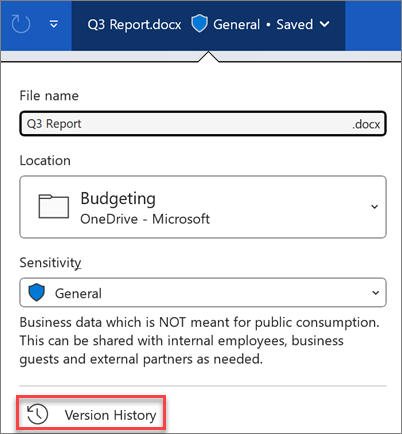
Selecteer een versie om deze in een afzonderlijk venster te openen.
Als u een vorige versie die u hebt geopend wilt herstellen, selecteert u Herstellen.
Belangrijk
Als uw ervaring er anders uitziet, selecteert u een van de bovenstaande tabbladen om de instructies voor een andere versie te proberen.
Opmerking
Als u zich met een persoonlijk Microsoft-account aanmeldt, kunt u de laatste 25 versies ophalen. Als u zich aanmeldt met een werk- of schoolaccount, is het aantal versies afhankelijk van uw bibliotheekconfiguratie.
SharePoint in Microsoft 365-versiebeheer
Als u in een SharePoint in Microsoft 365-omgeving werkt, hebt u een aantal krachtige versiebeheerprogramma's tot uw beschikking. SharePoint in Microsoft 365-bibliotheken bieden versiebeheer, delen en opslag in de Prullenbak wanneer u iets verwijdert. Zie voor meer informatie over versiebeheer in SharePoint in Microsoft 365:
Hoe werkt versiebeheer in een SharePoint-lijst of -bibliotheek
Een vorige versie van een item of bestand in SharePoint herstellen
Versiebeheer voor een lijst of bibliotheek inschakelen en configureren