

De aanpasbare werkbalk Snelle toegang bevat een reeks opdrachten die onafhankelijk zijn van het momenteel weergegeven tabblad op het lint. U kunt de werkbalk Snelle toegang vanuit een van de twee mogelijke locaties verplaatsen en u kunt aan de werkbalk Snelle toegang knoppen voor opdrachten toevoegen.
Opmerking
- U kunt de knoppen voor de opdrachten niet groter maken met een optie in Microsoft Office. De enige manier om die knoppen groter te maken, is om de schermresolutie te verlagen.
- U kunt de werkbalk Snelle toegang niet weergeven op meerdere regels.
- Aan de werkbalk Snelle toegang kunnen alleen opdrachten worden toegevoegd. De inhoud van de meeste lijsten, zoals waarden voor inspringen en spatiëren en afzonderlijke stijlen, die ook worden weergegeven op het lint, kunnen niet worden toegevoegd aan de werkbalk Snelle toegang. U kunt het lint echter wel aanpassen in Office om het aan uw wensen aan te passen. Zo kunt u bijvoorbeeld aangepaste tabbladen en groepen maken waarin u de opdrachten plaatst die u vaak gebruikt.
Wat wilt u doen?
- De werkbalk Snelle toegang weergeven of verbergen
- De werkbalk Snelle toegang verplaatsen
- Opdrachtlabels weergeven of verbergen op de werkbalk Snelle toegang
- Een opdracht toevoegen aan de werkbalk Snelle toegang
- Een opdracht die zich niet op het lint bevindt, toevoegen aan de werkbalk Snelle toegang
- Een opdracht verwijderen uit de werkbalk Snelle toegang
- De volgorde van de opdrachten op de werkbalk Snelle toegang wijzigen
- De werkbalk Snelle toegang aanpassen met behulp van de opdracht Opties
- Een aangepaste werkbalk Snelle toegang exporteren
- Een aangepaste werkbalk Snelle toegang importeren
- Wanneer aangepaste groepen een groene of blauwe bal weergeven op de werkbalk Snelle toegang
De werkbalk Snelle toegang weergeven of verbergen
Klik met de rechtermuisknop op het lint en voer een van de volgende handelingen uit:
Als de werkbalk Snelle toegang wordt weergegeven, selecteert u Werkbalk Snelle toegang verbergen.
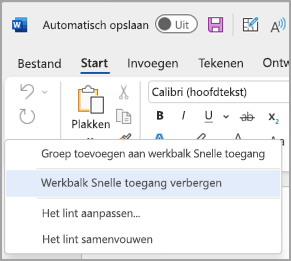
Als de werkbalk Snelle toegang verborgen is, selecteert u Werkbalk Snelle toegang weergeven.
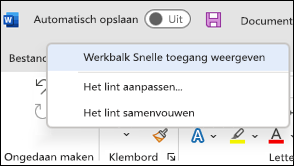
Opmerking
U kunt de werkbalk Snelle toegang ook verbergen in het menu Werkbalk Snelle toegang aanpassen door Werkbalk Snelle toegang verbergen te selecteren.
De werkbalk Snelle toegang verplaatsen
Locatie
De werkbalk Snelle toegang kan zich op een van de volgende twee locaties bevinden:
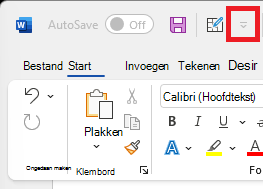
Boven het lint, op de titelbalk (standaardlocatie)
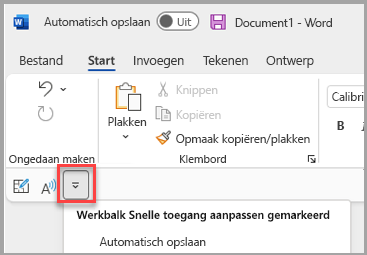
Onder het lint
De locatie wijzigen
U kunt de locatie van de werkbalk Snelle toegang verplaatsen naar een andere locatie.
 toegang aanpassen selecteren.
Selecteer in de lijst Onder het lint weergeven of Boven het lint weergeven.
Opmerking
U kunt de locatie-opdrachten instellen in Opties. Bestandsopties>> selecterenWerkbalk>Snelle toegang Werkbalk positie.
Opdrachtlabels weergeven of verbergen op de werkbalk Snelle toegang
Als de werkbalk Snelle toegang zich onder het lint bevindt, kunt u de opdrachtlabels weergeven of verbergen.
-
toegang aanpassen selecteren.
- Selecteer in de lijst opdrachtlabels weergeven of opdrachtlabels verbergen.
Een opdracht toevoegen aan de werkbalk Snelle toegang
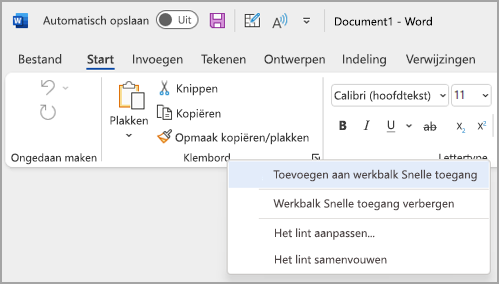
Selecteer op het lint het juiste tabblad of de juiste groep om de opdracht weer te geven die u aan de werkbalk Snelle toegang wilt toevoegen.
Klik met de rechtermuisknop op de opdracht en selecteer Toevoegen aan werkbalk Snelle toegang in het snelmenu.
Een opdracht die zich niet op het lint bevindt, toevoegen aan de werkbalk Snelle toegang
- Selecteer , en kies Meer opdrachten.
- Selecteer in de lijst Opdrachten kiezen uit de optie Opdrachten die niet op het lint staan.
- Zoek de opdracht in de lijst en selecteer vervolgens Toevoegen.
Tip
Als u de gewenste opdracht niet kunt vinden in de lijst Opdrachten die niet in de lijst met linten staan, kunt u Opdrachten kiezen uit naar Alle opdrachten.
Een opdracht verwijderen van de werkbalk Snelle toegang
- Klik met de rechtermuisknop op de opdracht die u uit de werkbalk Snelle toegang wilt verwijderen.
-
 Verwijderen uit werkbalk Snelle toegang in het snelmenu.
De volgorde wijzigen van de opdrachten op de werkbalk Snelle toegang
- Selecteer aanpassen, pas de werkbalk Snelle toegang op de werkbalk aan en kies Meer opdrachten.
- Selecteer onder Werkbalk Snelle toegang aanpassen de opdracht die u wilt verplaatsen.
- Selecteer de pijl-omhoog of pijl-omlaag aan de rechterkant.
De werkbalk Snelle toegang aanpassen met behulp van de opdracht Opties
Met de opdracht Opties kunt u opdrachten aan de werkbalk Snelle toegang toevoegen en ervan verwijderen en de volgorde van de opdrachten op die werkbalk wijzigen.
Selecteer op het tabblad Bestand de optie Opties en kies Werkbalk Snelle toegang.
Gebruik de knoppen Toevoegen >> en << Verwijderen om items te verplaatsen tussen de lijst De werkbalk Toegang aanpassen en de lijst Opdracht Kiezen uit .
Opmerking
Als u een item in de lijst Kies opdrachten uit , kan het handig zijn om eerst de locatie en naam ervan in de app te bevestigen. Opdrachten die niet meer zichtbaar zijn in de app kunnen hier nog steeds worden vermeld onder Alle opdrachten. Om dit type opdracht te identificeren, kan er in dit formulier een meer beschrijvende knopinfonaam tussen haakjes worden geplaatst naast de naam van de oude opdracht, zoals Formules (Formule plakken) of Waarden (Waarden plakken)
De standaardinstellingen van de werkbalk Snelle toegang herstellen
- Selecteer aanpassen, pas de werkbalk Snelle toegang op de werkbalk aan en kies Meer opdrachten.
- Selecteer in het venster De werkbalk Snelle toegang aanpassen de optie Opnieuw instellen in de rechterbenedenhoek >Alleen de werkbalk Snelle toegang opnieuw instellen.
Een aangepaste werkbalk Snelle toegang exporteren
U kunt uw aanpassingen aan het lint en de werkbalk Snelle toegang exporteren naar een bestand. Dit bestand kan vervolgens door een collega of op een andere computer worden geïmporteerd en gebruikt.
- Selecteer Bestandsopties >> Werkbalk Snelle toegang.
- Selecteer Importeren/exporteren > Alle aanpassingen exporteren.
Zie Het lint aanpassen in Office voor meer informatie over het aanpassen van het lint.
Een aangepaste werkbalk Snelle toegang importeren
U kunt bestanden met aanpassingen importeren om de huidige indeling van het lint en de werkbalk Snelle toegang te vervangen. Als u aanpassingen importeert, kunt u zorgen dat Microsoft Office-programma's bij u en uw collega’s of op verschillende computers er hetzelfde uitzien.
Belangrijk
Als u een aanpassingsbestand voor het lint importeert, verliest u alle voorgaande aanpassingen aan het lint en de werkbalk Snelle toegang. Als u de aanpassingen die u op dit moment hebt misschien weer wilt gebruiken, exporteert u deze voordat u de nieuwe aanpassingen importeert.
- Selecteer Bestandsopties>> Werkbalk Snelle toegang.
- Selecteer Importeren/exporteren > Aanpassingsbestand importeren.
Zie Het lint aanpassen in Office voor meer informatie over het aanpassen van het lint.
Wanneer aangepaste groepen een groene of blauwe bal weergeven op de werkbalk Snelle toegang
Pictogrammen stellen aangepaste groepen opdrachten op de werkbalk Snelle toegang voor wanneer een pictogram wordt gekozen. Als in een aangepaste groep op de werkbalk Snelle toegang een groene of blauwe bal voor een pictogram wordt weergegeven, betekent dit dat er geen pictogram is geselecteerd voor die aangepaste groep. U kunt een pictogram voor een aangepaste groep toevoegen nadat de groep al is gemaakt en wordt weergegeven op de werkbalk Snelle toegang.
- Selecteer Meer opdrachten in de vervolgkeuzelijst van de werkbalk Snelle toegang.
- Selecteer Lint aanpassen op de linkernavigatiebalk.
- Selecteer in de kolom Het lint aanpassen aan de rechterkant de aangepaste groep.
- Selecteer Naam wijzigen.
- Een pictogram selecteren.
- Selecteer OK>OK.
Opmerking
Als u een aangepaste groep opdrachten wilt maken, raadpleegt u Het lint aanpassen in Office