
Standaard worden in Excel de minimale en maximale schaalwaarden van de verticale as (waardeas), ook wel de y-as genoemd, bepaald wanneer u een grafiek maakt. U kunt de schaal echter aan uw wensen aanpassen. Wanneer de waarden die in de grafiek zijn uitgezet een zeer groot bereik in beslag nemen, kunt u de waardeas ook wijzigen in een logaritmische schaal, ook wel de logschaal genoemd.
Zie De schaal van de horizontale as (categorieas) in een grafiek wijzigen of De schaal van de diepteas (reeksas) in een grafiek wijzigen voor informatie over het wijzigen van de schaal van andere assen.
Selecteer in een grafiek de waardeas die u wilt wijzigen of ga als volgt te werk om de as te selecteren in een lijst met grafiekelementen:
- Selecteer een willekeurige plek in de grafiek om de tabbladen Grafiekontwerp en Opmaak weer te geven.
- Selecteer op het tabblad Opmaak de vervolgkeuzelijst Grafiekelementen in de groep Huidige selectie en kies Verticale as (waardeas).
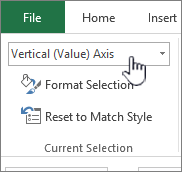
Selecteer op het tabblad Opmaak de optie Selectie opmaken in de groep Huidige selectie.
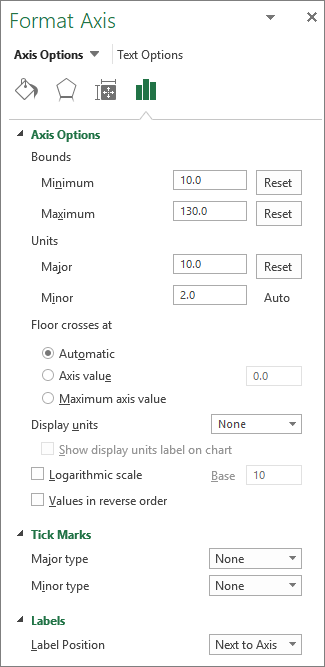
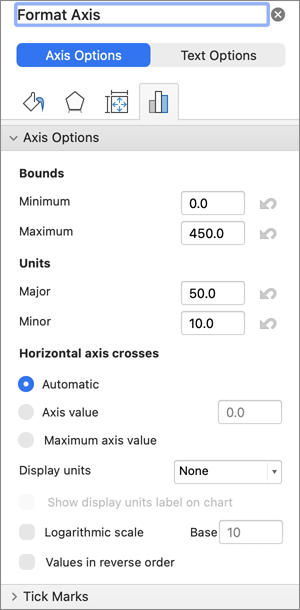
Selecteer in het deelvenster As opmaken de optie Asopties en voer een of meer van de volgende handelingen uit:
Belangrijk De volgende schaalopties zijn alleen beschikbaar als er een waardeas is geselecteerd.- U kunt het getal waarmee de verticale as (waardeas) begint of eindigt wijzigen door voor de optie Minimum of Maximum een ander getal in het vak Minimum of Maximum te typen. U kunt Opnieuw instellen selecteren om de oorspronkelijke waarde ervan opnieuw in te stellen.
- Als u het interval tussen maatstreepjes en rasterlijnen wilt wijzigen, moet u voor de optie Primaire eenheid of Secundaire eenheid een ander getal in het vak Primaire eenheid of Secundaire eenheid typen. Selecteer Opnieuw instellen naast een gewijzigd veld om de oorspronkelijke waarde ervan te herstellen.
- Als u de volgorde van de waarden wilt omdraaien, schakelt u het selectievakje Waarden in omgekeerde volgorde in.
Opmerking: Als u de volgorde van de waarden op de verticale as (waardeas) wijzigt van onder naar boven, verspringen de categorielabels op de horizontale as (categorieas) van onder naar boven in de grafiek. Als u de volgorde van de categorieën wijzigt van links naar rechts, verspringen de waardelabels van de linkerkant naar de rechterkant van de grafiek. - Als u de waardeas wilt wijzigen in logaritmisch, schakelt u het selectievakje Logaritmische schaal in.
Opmerking: Een logaritmische schaal kan niet worden gebruikt voor negatieve waarden of nulwaarden. - Als u de weergave-eenheden op de waardeas wilt wijzigen, selecteert u de gewenste eenheden in de lijst Weergave-eenheden.
Als u een label wilt weergeven om de eenheden toe te lichten, schakelt u het selectievakje Gebruikte eenheden weergeven in grafiek in.
Tip: Het wijzigen van de weergave-eenheden is handig wanneer de grafiekwaarden bestaan uit grote aantallen die u korter en beter leesbaar wilt weergeven op de as. U kunt bijvoorbeeld waarden in de grafiek tussen 1.000.000 en 50.000.000 weergeven als 1 tot 50 op de as en in het label aangeven dat het hier miljoenen betreft. - U kunt de positie van de maatstreepjes en labels op de as wijzigen door onder Maatstreepjes een van de opties in het vak Primair type of Secundair type te selecteren.
- Selecteer de vervolgkeuzelijst onder Labels en kies een labelpositie.
- Als u het punt wilt wijzigen waar de horizontale as (categorieas) de verticale as (waardeas) snijdt, selecteert u onder Basis snijdt de optie Aswaarde en typt u vervolgens het gewenste cijfer in het tekstvak. U kunt ook de maximale aswaarde selecteren om op te geven dat de horizontale as (categorieas) de verticale as (waardeas) snijdt bij de hoogste waarde op de as.
Opmerking: Als u Maximumaswaarde selecteert, worden de categorielabels naar de tegenoverliggende kant van de grafiek verplaatst.
Tips
- Wanneer in een grafiek een secundaire verticale as (waardeas) wordt weergegeven, kunt u ook de schaal van die as wijzigen. Zie Een secundaire as aan een grafiek toevoegen of hieruit verwijderen voor meer informatie over het weergeven van een secundaire verticale as.
- In spreidings- en bellendiagrammen worden op zowel de horizontale as (categorieas) als de verticale as (waardeas) waarden weergegeven, terwijl in lijndiagrammen alleen waarden op de verticale as (waardeas) staan. Dit verschil is het belangrijk om te bepalen welk grafiektype u wilt gebruiken. Omdat de schaal van de horizontale as (categorieas) van het lijndiagram niet zo ingrijpend kan worden gewijzigd als de schaal van de verticale as (waardeas) die wordt gebruikt in een spreidingsdiagram, kunt u overwegen een spreidingsdiagram te gebruiken in plaats van een lijndiagram als u de schaal van die as moet wijzigen of wilt weergeven met een logaritmische schaal.
- Nadat u de schaal van de as hebt gewijzigd, kunt u eventueel ook de opmaak van de as aanpassen. Zie De weergave van grafiekassen wijzigen voor meer informatie.