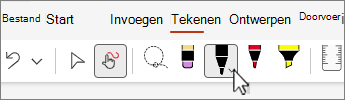
Teken op een apparaat met aanraakscherm met uw vinger, een digitale pen of een muis.
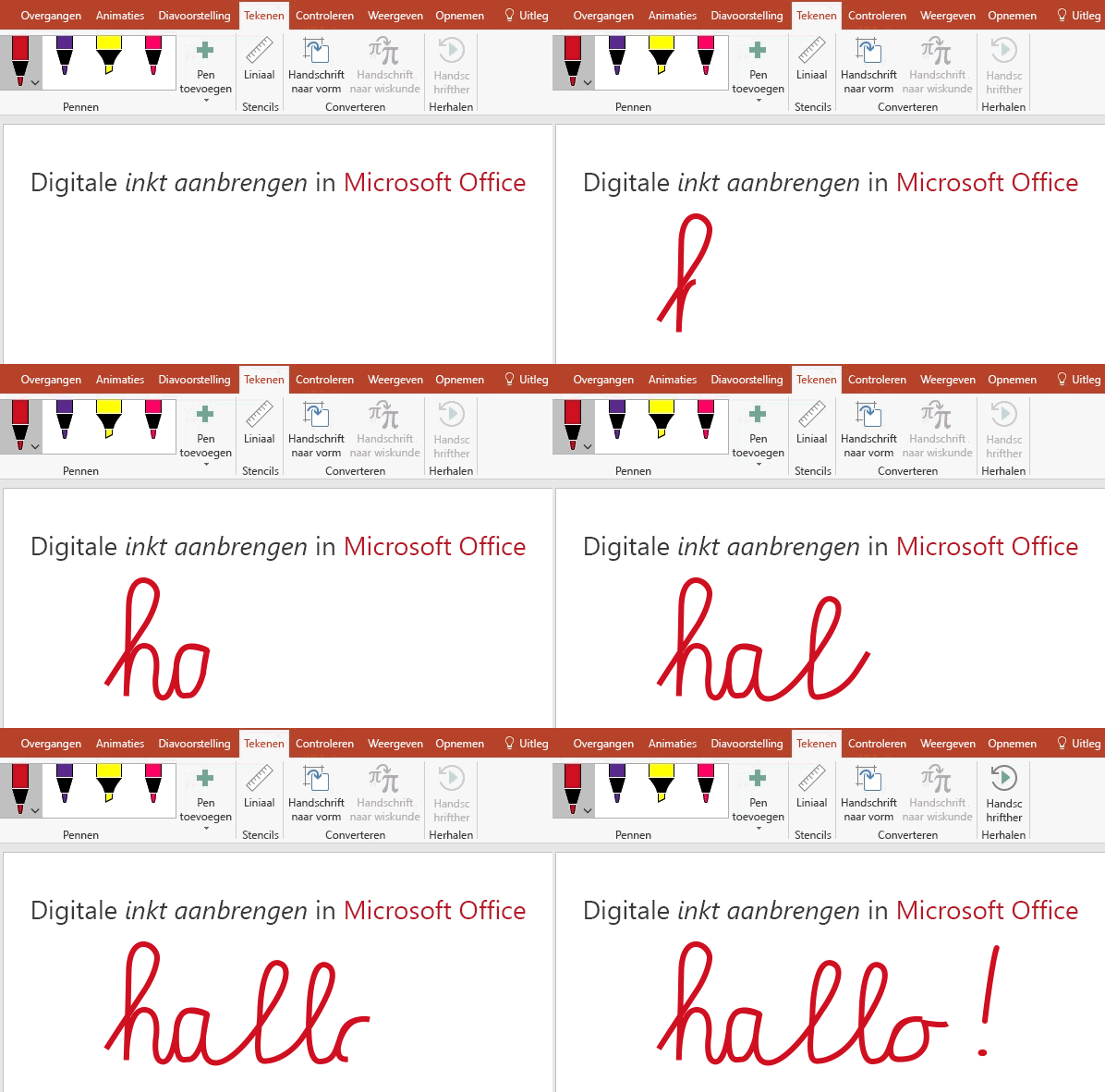
De beschikbare inktfuncties zijn afhankelijk van het type apparaat dat u gebruikt en de versie van Microsoft 365 die u gebruikt.

|
Als uw apparaat geschikt is voor aanraakbediening, is het tabblad Tekenen automatisch ingeschakeld. Selecteer anders op het tabblad Bestand de optie Opties, kies Lint aanpassen en kies Tekenen om het in te schakelen. |
|---|
Schrijven, tekenen of tekst markeren
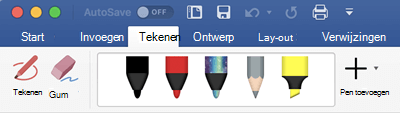
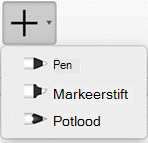
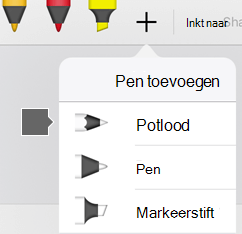
De pennenset is aanpasbaar en draagbaar. U definieert de pennen die u wilt hebben, waarna ze beschikbaar zijn in Word, Excel en PowerPoint.
Selecteer een pen op het tabblad Tekenen van het lint.
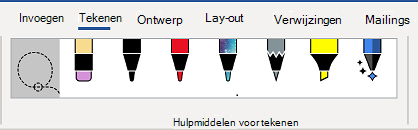
In Word moet de afdrukweergave actief zijn als u met de hand wilt tekenen. Als het tabblad Tekenen grijs wordt weergegeven, zodat u geen pen kunt selecteren, selecteert u op het tabblad Beeld de optie Afdrukweergave.
Selecteer in Outlook eerst de hoofdtekst van het bericht en voeg een tekenpapier in ; Vervolgens kunt u kiezen met welke pen u wilt tekenen.
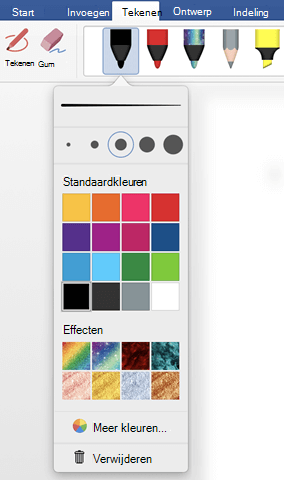
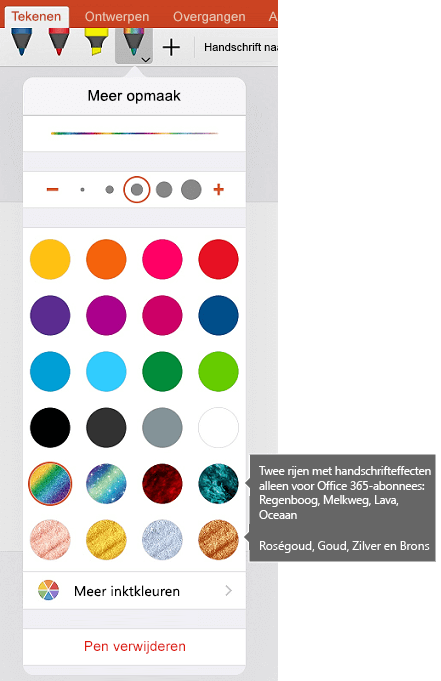
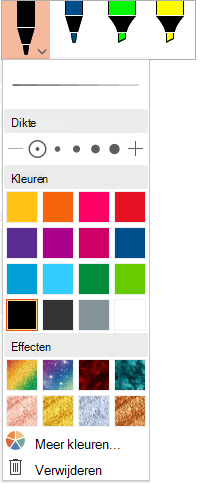
Selecteer de pijl-omlaag bij de pen om de opties voor dikte en kleur te wijzigen. Kies de gewenste maat en kleur.
- Er zijn vijf instellingen voor de pendikte, variërend van 0,25 mm tot 3,5 mm. Selecteer een dikte of gebruik het plus- of minteken om de pen dikker of dunner te maken.
- Er zijn zestien effen kleuren beschikbaar in het menu en er zijn er meer beschikbaar wanneer u Meer kleuren selecteert.
- Er zijn ook acht effecten beschikbaar: Regenboog, Melkweg, Lava, Oceaan, Roségoud, Goud, Zilver en Brons.
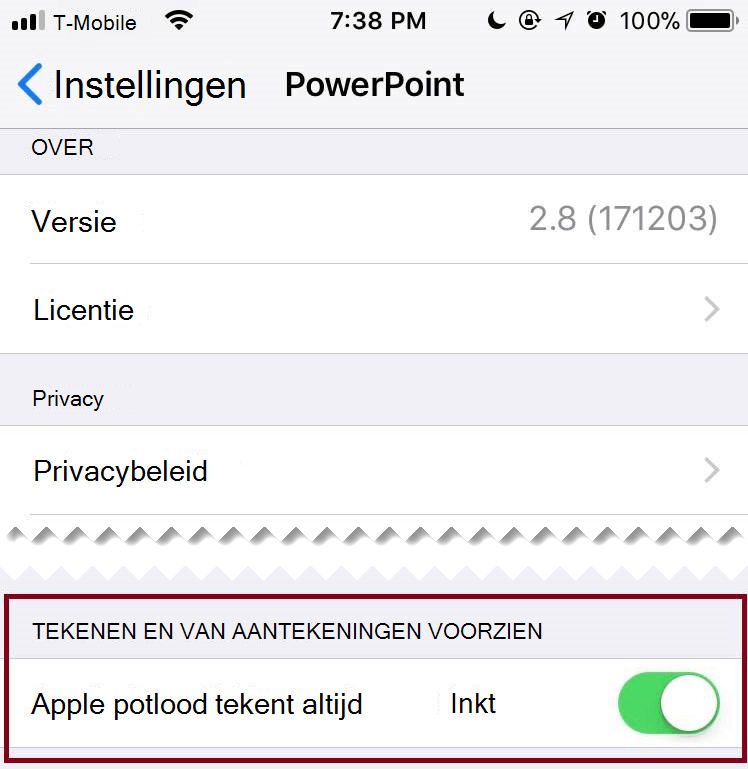
Er is ook een potloodtextuur beschikbaar:
Wanneer u tekent met de Pencil-textuur terwijl u een ondersteunde digitale stylus gebruikt, kunt u de stylus kantelen om een 'schaduweffect' te krijgen, net zoals bij een echt potlood.
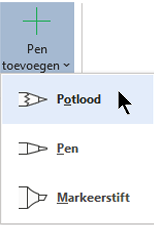
Begin op het touchscreen te schrijven of tekenen.
Zodra u een inktvorm hebt getekend, gedraagt deze zich als elke vorm waarmee u gewend bent te werken in Microsoft 365. U kunt de vorm selecteren en vervolgens verplaatsen of kopiëren, de kleur of positie ervan wijzigen, enzovoort.Als u wilt stoppen met het maken van aantekeningen in inkt en uw aantekeningen wilt selecteren, drukt u op Esc.
Inkt converteren naar tekst of vormen
Word of Excel: Zie Handschrift converteren naar vormen in Office
PowerPoint: Zie Inkt converteren naar tekst of vormen in PowerPoint voor Microsoft 365.
Meer functies
Selecteer een kop hieronder om deze te openen en gedetailleerde instructies te zien.
Handschrift wissen
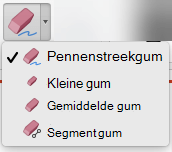
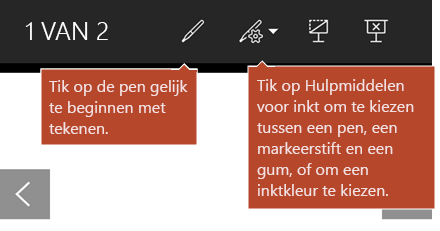
Selecteer de gum in de groep Hulpmiddelen voor tekenen.
(In PowerPoint voor Microsoft 365 kunt u kiezen uit verschillende formaten gummen. Word heeft drie opties voor gummen. Selecteer de pijl-omlaag op de knop Gum om de gewenste gum te kiezen.)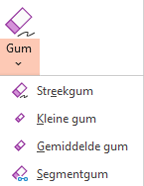
Sleep met de pen of een vinger de gum over het handschrift dat u wilt verwijderen.
Selecteer met Segmentgum in PowerPoint een segment van het inktspoor of sleep eroverheen om het te verwijderen (in plaats van het hele segment te moeten wissen). Slepen over segmenten is een eenvoudige manier om er meerdere te wissen.
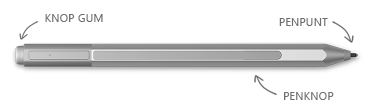
Sommige actieve pennen, zoals de Surface-pen, hebben een gum waarmee u ook digitale inkt kunt wissen.
Delen van een inkttekening of geschreven woorden selecteren
Alle apps bevatten een hulpmiddel Tekenen op het tabblad Tekenen van het lint om te schakelen tussen de inktmodus en de selectiemodus.
Er is ook het  , specifiek voor het selecteren van objecten die met inkt zijn getekend. Dit is erg handig als u een combinatie hebt van standaardobjecten en met de hand getekende objecten en u alleen een met de hand getekend object wilt selecteren.
Alleen van toepassing op Word, PowerPoint en Excel:
Als u een deel van een met de hand gemaakte tekening of woorden wilt selecteren, gebruikt u het . (Met dit hulpmiddel kunt u geen objecten selecteren die niet met de hand zijn gemaakt, dat wil zeggen vormen, afbeeldingen, enzovoort.)
Kies op het tabblad Tekenen de
Lasso.Sleep met de pen of uw vinger een cirkel rond het deel van de tekening of het woord dat u wilt selecteren. Hieromheen wordt een vaag blauw gestreept selectiegebied weergegeven. Dit is het gedeelte dat nu is geselecteerd. Vervolgens kunt u met het object doen wat u wilt: verplaatsen, de kleur ervan wijzigen, enzovoort.
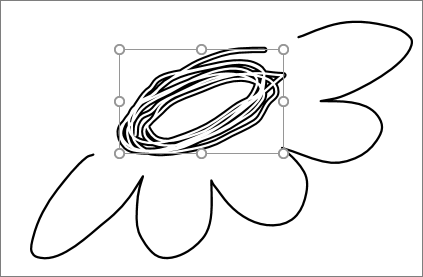
Zowel in Excel als in PowerPoint kunt u met een digitale pen een gebied selecteren zonder zelfs op het selectiehulpmiddel op het lint te hoeven tikken. Gebruik de knop op de ondersteunde digitale pen om inkt met de lasso te selecteren zonder naar het lint te gaan. Vervolgens kunt u de pen gebruiken om het inktobject te verplaatsen of te draaien, of om het formaat ervan te wijzigen.
Automatische inkt uitschakelen in een bureaublad-app
- Selecteer in het menu Bestand de optie Opties en kies vervolgens Geavanceerd.
- In de sectie Pen schakelt u het selectievakje in naast Pen gebruiken om standaard inhoud te selecteren en te bewerken.
Deze instelling is alleen van toepassing op de app waarin u de pen gebruikt. U kunt dus bijvoorbeeld automatisch handschrift ingeschakeld hebben in Visio en uitgeschakeld in Word.
Overige functies met digitale inkt
| Onderdeelnaam | Beschrijving | Zie |
|---|---|---|
| Editor voor handgeschreven invoer | Documenten bewerken via een touchscreen of met een digitale pen met digitale inkt van Windows
|
Uw document bewerken met natuurlijke bewegingen |
| Inkt naar tekst of vorm | Een met de hand gemaakte tekening converteren naar standaardtekst of een standaard Microsoft 365-afbeeldingsvorm
|
Inkt converteren naar vormen of tekst |
| Handschrift naar vorm | Een met de hand gemaakte tekening converteren naar een standaard grafische vorm van Microsoft 365
:  , , 
|
Handschrift converteren naar vormen |
| Handschrift naar wiskunde | Een ingewikkelde wiskundige formule schrijven en naar tekst converteren via een touchscreen of met een digitale pen
: ,
|
Een vergelijking schrijven, invoegen of wijzigen |
| Handschriftherhaling | Een reeks handschriftbewerkingen op een dia herhalen
:
|
Uw pennenstreken herhalen in Office |
| Liniaal | Rechte lijnen tekenen in inkt of een reeks objecten uitlijnen
|
Rechte lijnen tekenen of items uitlijnen met de liniaal |
| Tekenen met inkt in een notitieblok | Schrijf notities met de hand en teken of schets afbeeldingen |
 OneNote voor Windows: notities schrijven en tekenen in OneNote
 OneNote voor Mac: Tekenen en aantekeningen maken met inkt
 |
| Taalondersteuning | Bekijk welke talen worden ondersteund door de editor voor handgeschreven invoer (in Word) en het conversieprogramma voor inkt naar tekst (in PowerPoint) | Ondersteunde talen voor conversie van inkt naar tekst |