-
Selecteer op het tabblad Bestandde optie Openen en kies Bladeren.
-
Selecteer in het dialoogvenster Openen de beschadigde werkmap die u wilt openen.
-
Kies de pijl naast de knop Openen en selecteer Openen en herstellen.
-
Als u zoveel mogelijk van de werkmapgegevens wilt herstellen, selecteert u Herstellen.
-
Als dit niet lukt, selecteert u Gegevens extraheren en kiest u Converteren naar waarden of Formules herstellen.
-
Excel voor de Mac heeft momenteel niet Openen en herstellen, zoals Excel voor het bureaublad. Hier zijn echter verschillende opties.
-
Gebruik de Mac Time Machine om terug te keren naar een goede versie van het bestand.
-
Een vorige versie van een bestand herstellen zonder ongewenste wijzigingen
Een bestand herstellen is momenteel niet mogelijk in de webversie van Excel. U kunt echter een bestand herstellen in de bureaublad-app van Excel.
-
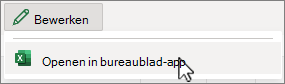
Als u de bureaublad-app wilt openen, selecteert u bovenaan het lint Bewerken > Openen in bureaublad-app.
Hebt u de Excel-bureaublad-app niet? Probeer of koop Microsoft 365.