-
Stel uw presentatie in, compleet met illustraties, animaties en overgangen die u wilt.
-
Selecteer Bestand > Exporteren > een GIF-animatie maken.
-
Stel desgewenst het volgende in:
-
Kwaliteit: gebruik de vervolgkeuzelijst om de kwaliteitsinstelling hoger of lager te wijzigen. De standaardwaarde is Gemiddeld.
-
Timing: selecteer de minimale seconden die aan elke dia zijn besteed. De standaardwaarde is 1 seconde.
-
Dia's: hiermee stelt u het bereik van dia's in als u niet de hele diavoorstelling wilt exporteren. De standaardwaarde is alles.
-
-
Selecteer GIF maken. PowerPoint uw presentatie opslaat als een GIF-bestand, ontvangt u een bericht wanneer deze is voltooid. Het resultaat is een continu herhalend .gif-bestand.
Zie het artikel Een GIF-animatie maken van een diavoorstelling voor meer informatie.
-
Stel uw presentatie in, compleet met illustraties, animaties en overgangen die u wilt.
-
Selecteer Bestand > Exporteren.
-
Selecteer onder Bestandsindeling de optie GIF-animatie.
-
Stel desgewenst het volgende in:
-
Beeldkwaliteit: gebruik de vervolgkeuzelijst om de kwaliteitsinstelling hoger of lager te wijzigen. De standaardwaarde is Gemiddeld.
-
Timing: selecteer de minimale seconden die aan elke dia zijn besteed. De standaardwaarde is 1 seconde.
-
Dia's: als u niet de hele diavoorstelling wilt exporteren, stelt u het gewenste diabereik in. (De standaardinstelling is alle dia's).
-
-
Selecteer Exporteren. PowerPoint uw presentatie opslaat als een GIF-bestand, ontvangt u een bericht wanneer deze is voltooid. Het resultaat is een continu herhalend .gif-bestand.
Zie het artikel Een GIF-animatie maken van een diavoorstelling voor meer informatie.
Het maken van een GIF-animatie is momenteel niet mogelijk in PowerPoint voor het web. U kunt echter een GIF-animatie maken in de bureaublad-app van PowerPoint.
-
Als u de bureaublad-app wilt openen, selecteert u bovenaan het lint

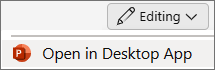
Hebt u de Bureaublad-app van PowerPoint niet? Probeer of koop Microsoft 365.